001
討論串清單管理Thread Management
自動擷取 Teams 頻道的討論串,依完成/未完成分類。在同一個畫面中顯示標題、發文者、狀態、截止日、優先度、標籤共 6 個項目。
把每一則 Teams 頻道貼文,負責到底直至「完成」。
ThreadManager 是一款用於管理 Microsoft Teams 頻道貼文完成狀態的 SharePoint Framework Web 組件。組件分散部署於各團隊的 SharePoint 網站,無需中央伺服器──安全、低成本,已在 ITSN 內部實際投入運用,讓團隊「未完成事項」歸零。
Teams 頻道中飛來飛去的請求、問題、障礙回報,從發文的那一刻起就開始往下流。您是否每次都要往回翻閱整個討論串,才能確認「那件事後來怎樣了?」
ThreadManager 自動將頻道的討論串轉為任務,在同一個畫面中管理負責人、狀態、截止日期與優先度。完成後一鍵發送通知。讓「未完成事項」徹底歸零。
v1.0.0.85 的實際畫面截圖。從清單管理到看板、甘特、行事曆,全部在 Teams / SharePoint 原生環境中運作。
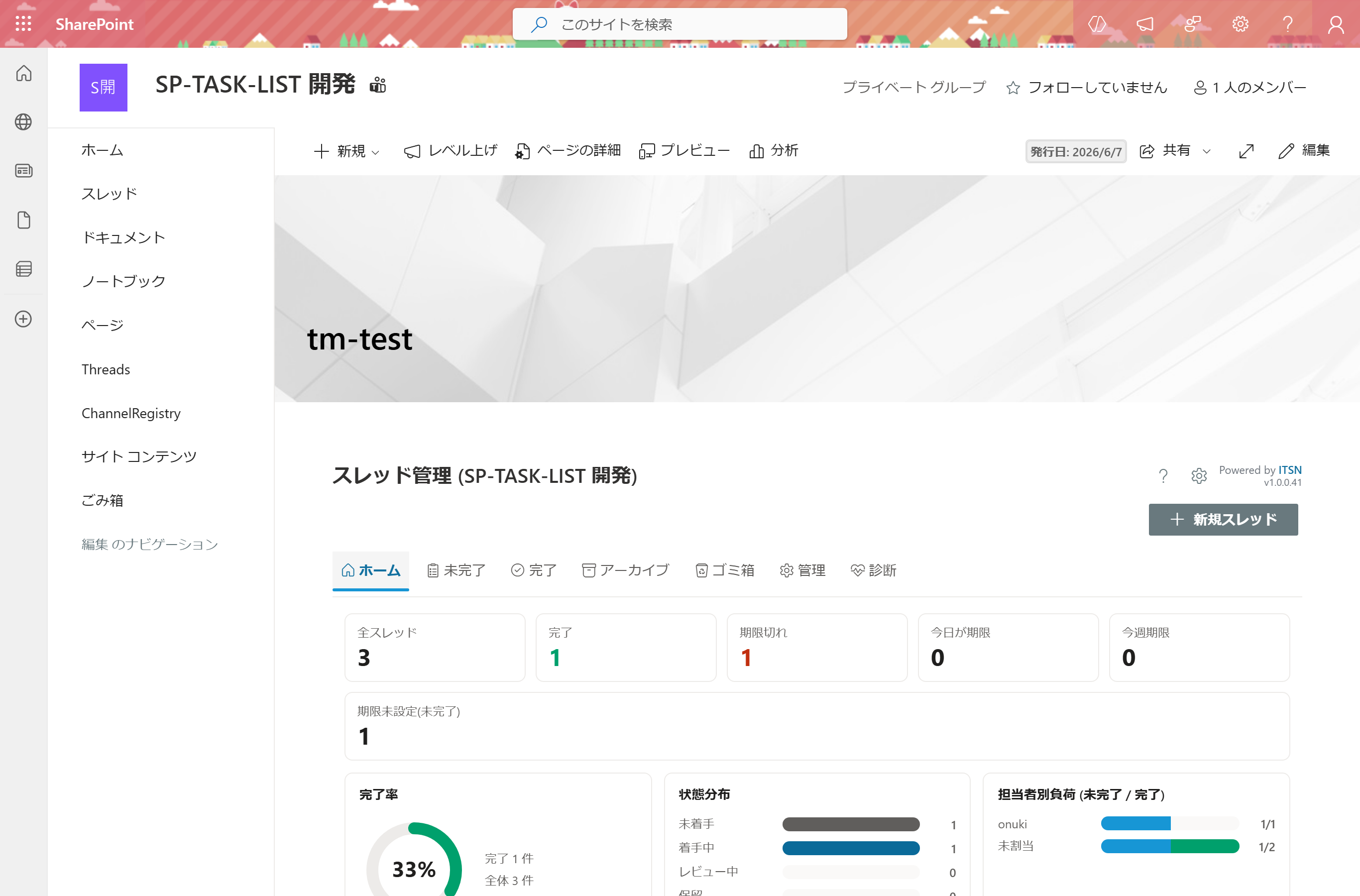
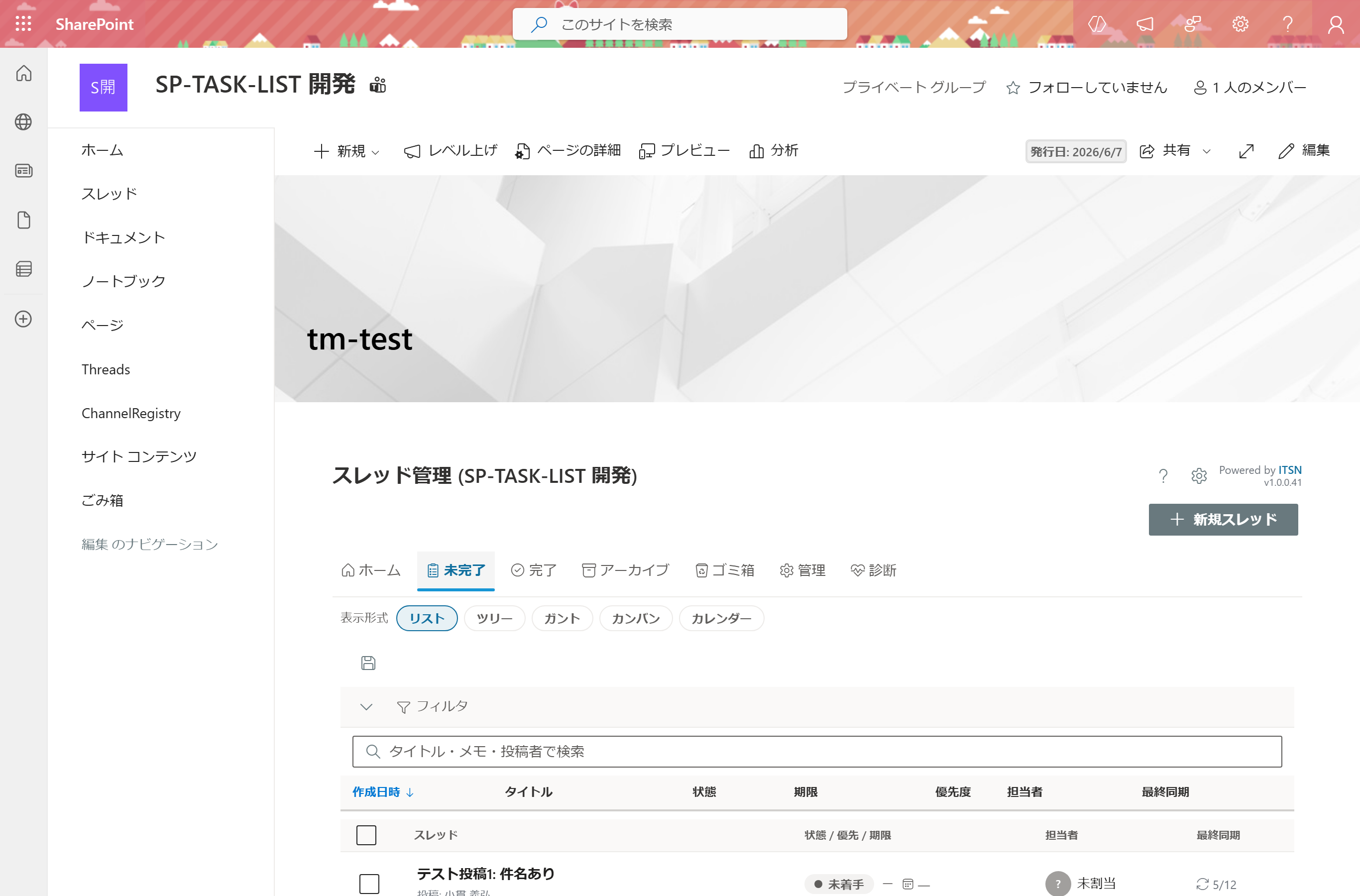
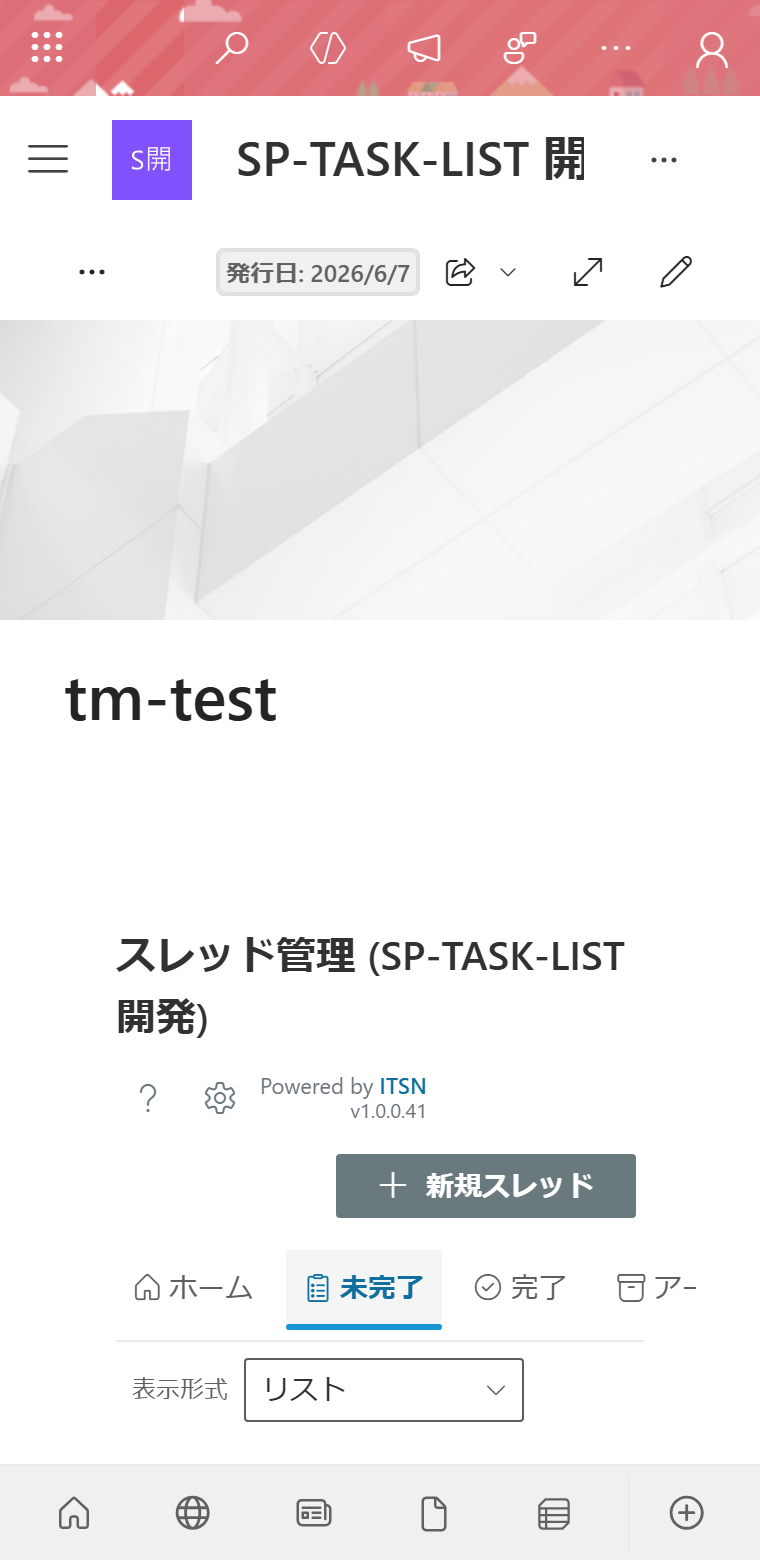
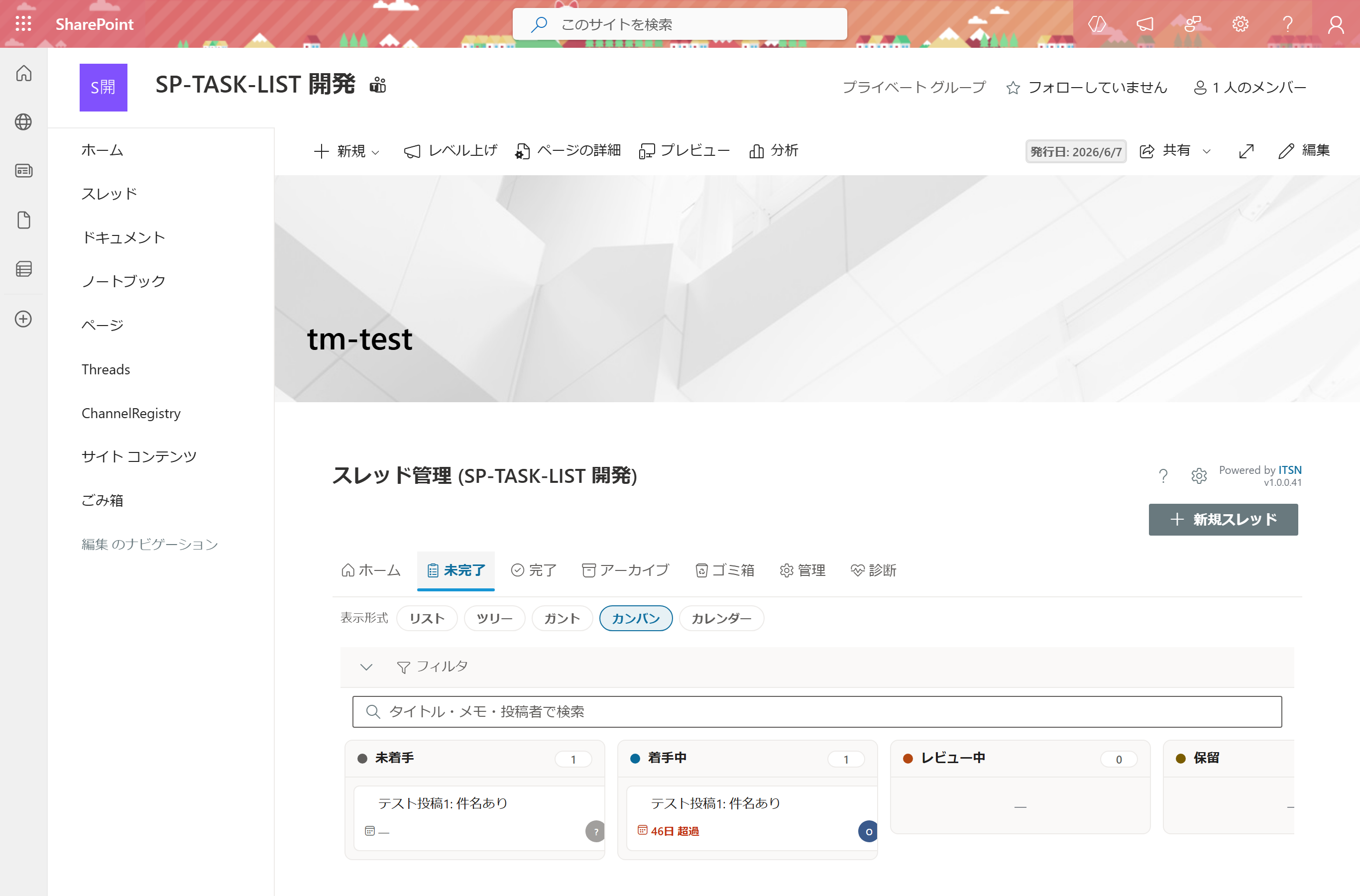
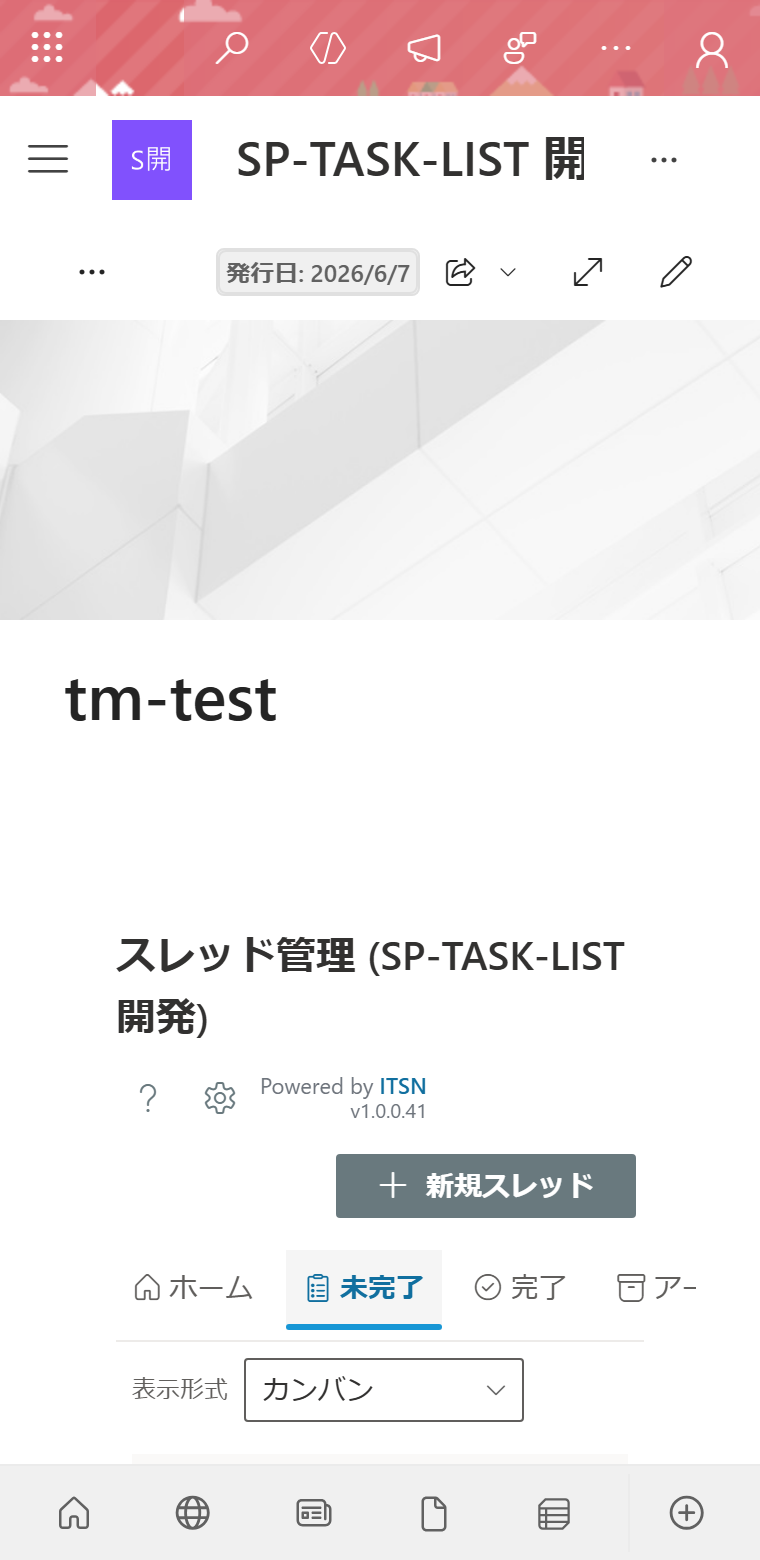
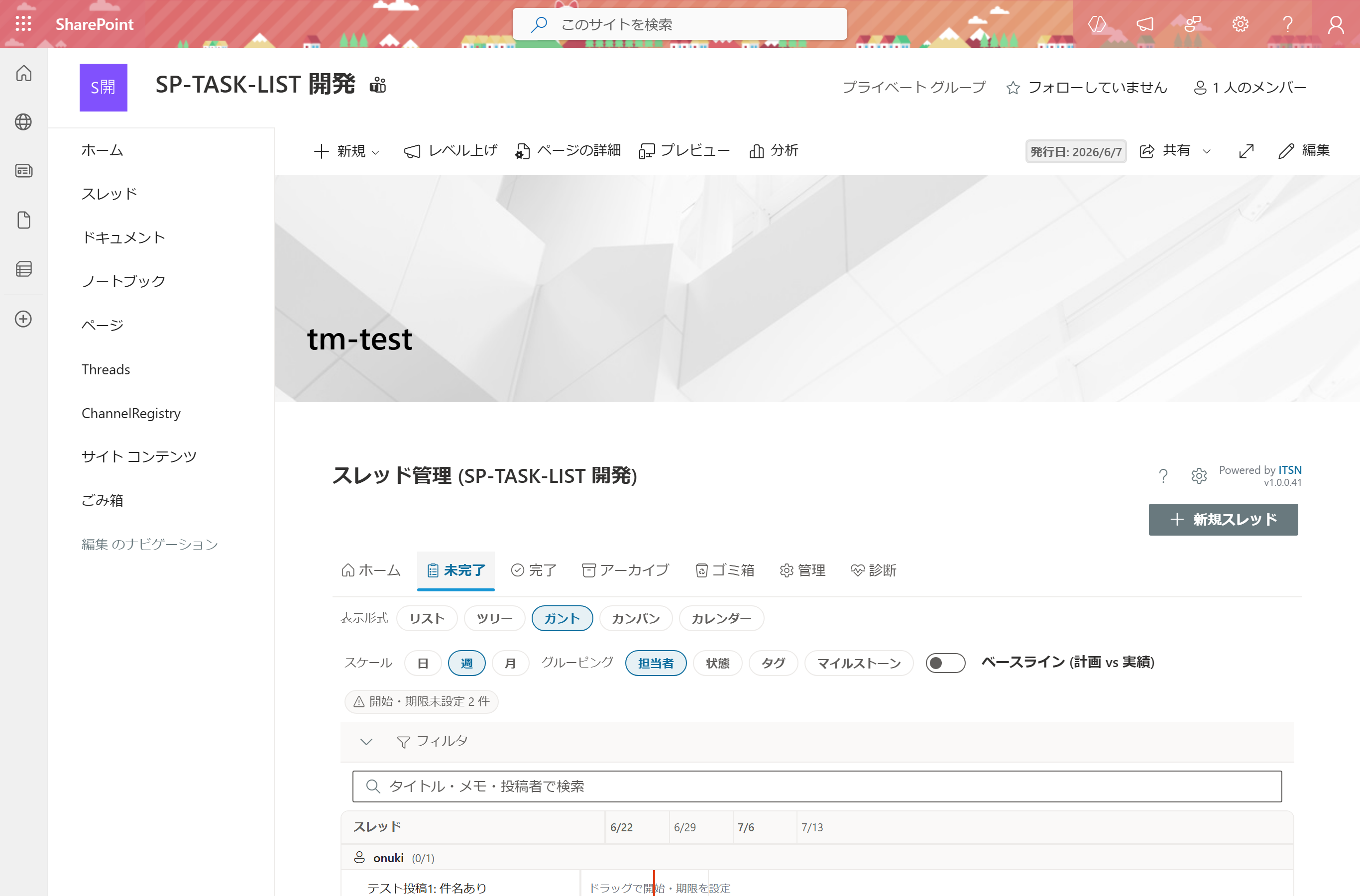
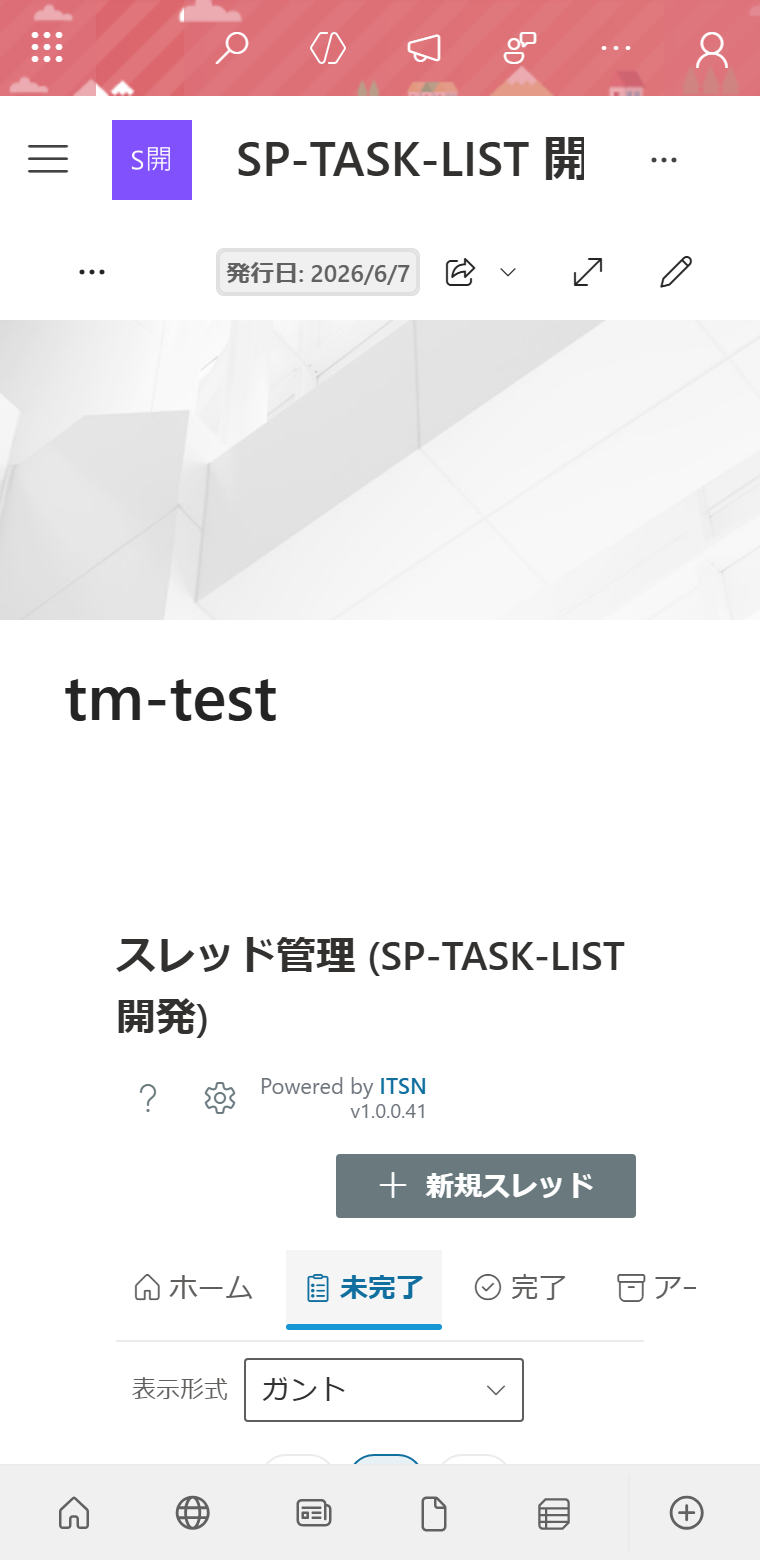
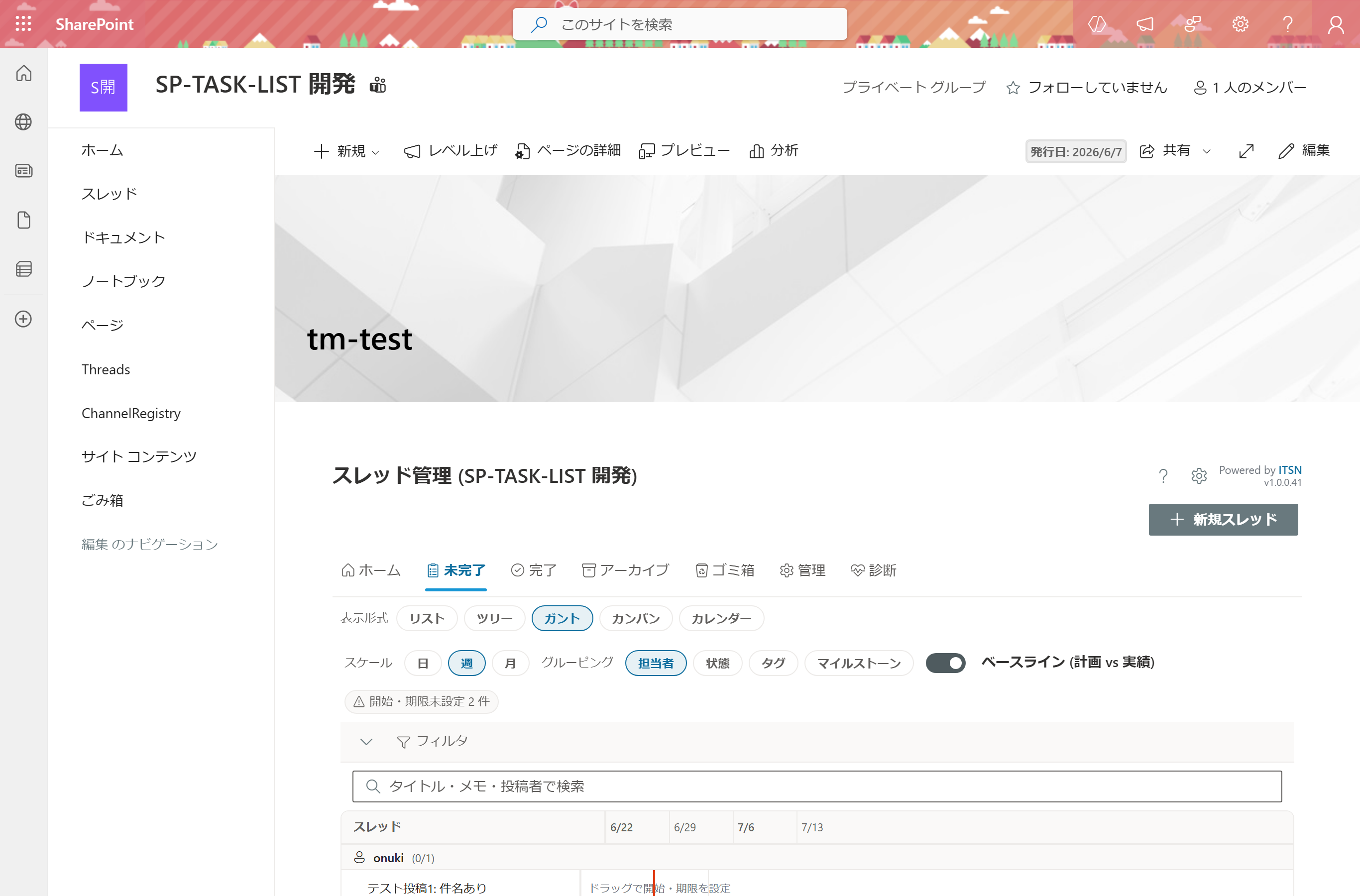
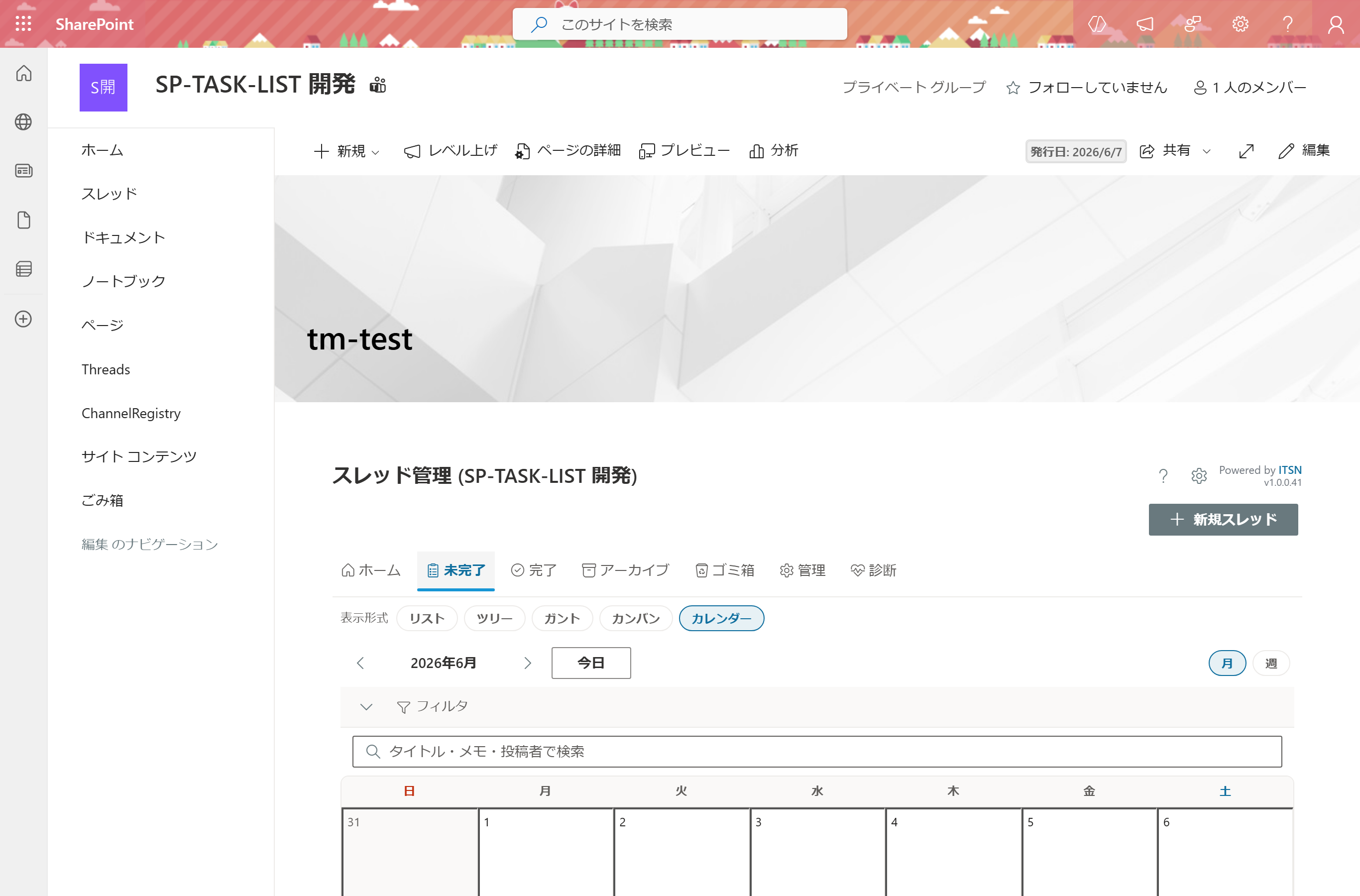
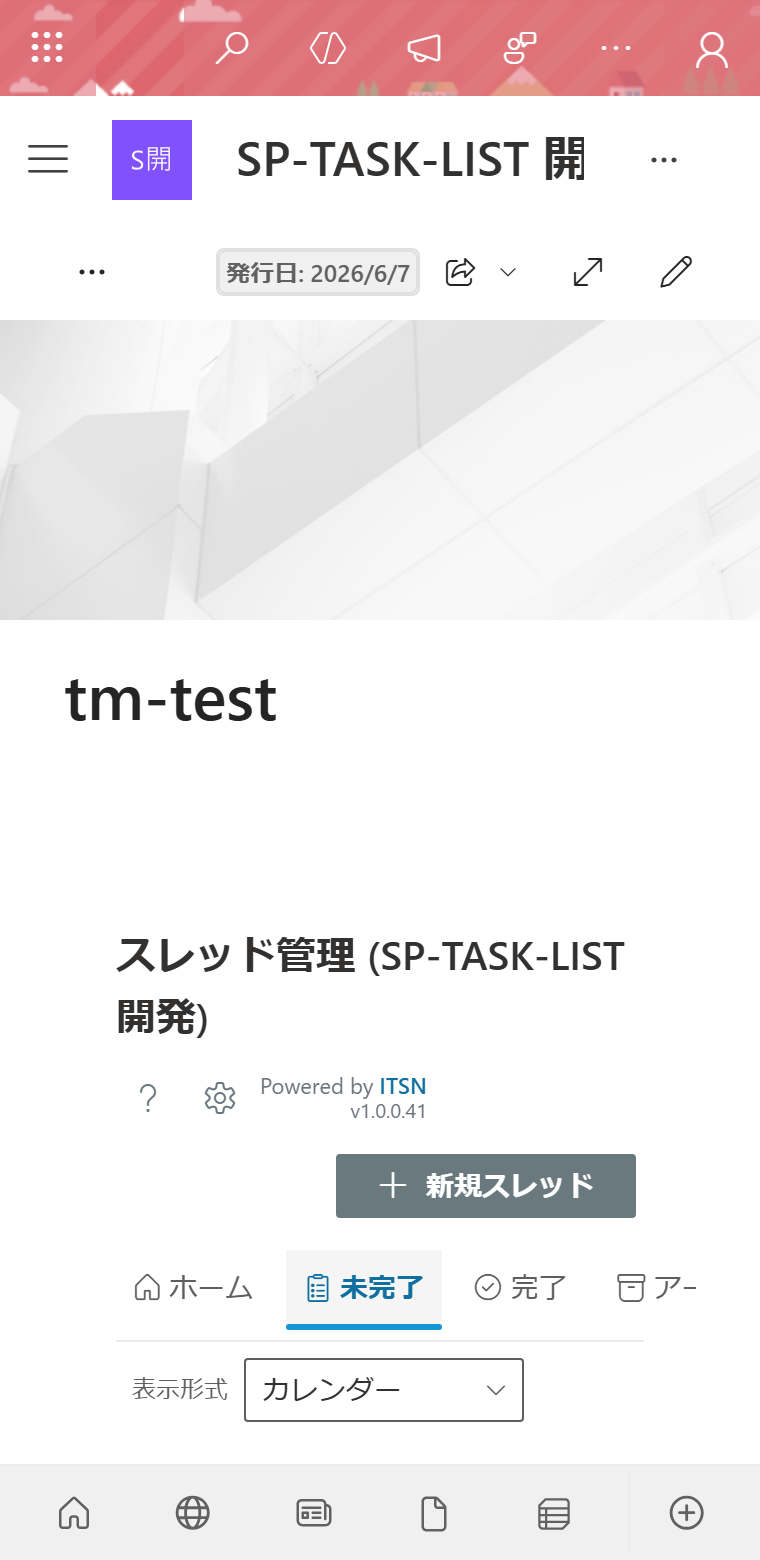
v1.0.0.12 大幅革新 UI/UX。最新 v1.0.0.85 更進一步新增了行事曆期限托盤、甘特基準線、範本、循環產生、新增討論串 (Compose)、離線編輯等功能。所有功能均限定在各團隊的 SharePoint 網站內,不依賴中央伺服器或外部 SaaS。
自動擷取 Teams 頻道的討論串,依完成/未完成分類。在同一個畫面中顯示標題、發文者、狀態、截止日、優先度、標籤共 6 個項目。
只需點擊儲存格即可直接編輯負責人、狀態、截止日、標籤。採用樂觀並行控制,多人同時編輯也安全無虞。
依狀態、優先度、標籤、負責人、截止日期範圍縮小範圍。標題/備註/發文者的部分符合搜尋。狀態儲存至 URL,重新載入後也能還原。
透過 Microsoft Graph API 直接發送 4 種通知:完成→頻道投稿、負責人分配→個人 Activity Feed、截止提醒 (即將到期/已逾期)→個人 Activity Feed、備註內 @提及→被提及者的 Activity Feed。24 小時節流抑制過度通知。無需外部服務與額外授權,在 Teams 內完整運作。
將組件部署至新團隊時,無需 PowerShell。點擊「自動設定」按鈕,即可冪等地建構 9 個清單與所有欄位。
通知的啟用、目標頻道、收件人設定僅限 M365 群組擁有者編輯。一般成員僅能唯讀顯示。設定僅限團隊的 SharePoint 內,繼承標準權限。
所有操作記錄至 DiagnosticsLog,可透過 correlationId 追蹤行為。能夠找出「無法運作」的根本原因。
可作為 SharePoint Web 組件使用,也可作為 Teams 的分頁使用。相同程式碼、相同資料、相同權限模型。
資料保留在各團隊的 SharePoint 網站中。無需中央伺服器、無需中央資料庫。「我們團隊的資訊」就在我們團隊內。
編輯後以 800ms debounce 自動儲存。再也不會發生忘記按儲存按鈕的意外。若其他使用者已先儲存,衝突偵測會顯示合併畫面,採用樂觀並行控制確保多人同時編輯的安全性。
stale-while-revalidate 快取加速第二次以後的啟動。原本需要 11.6 秒的啟動,現在幾乎即時顯示。先顯示畫面的同時在背景取得最新資料,有差異時順暢地反映。使用體感截然不同。
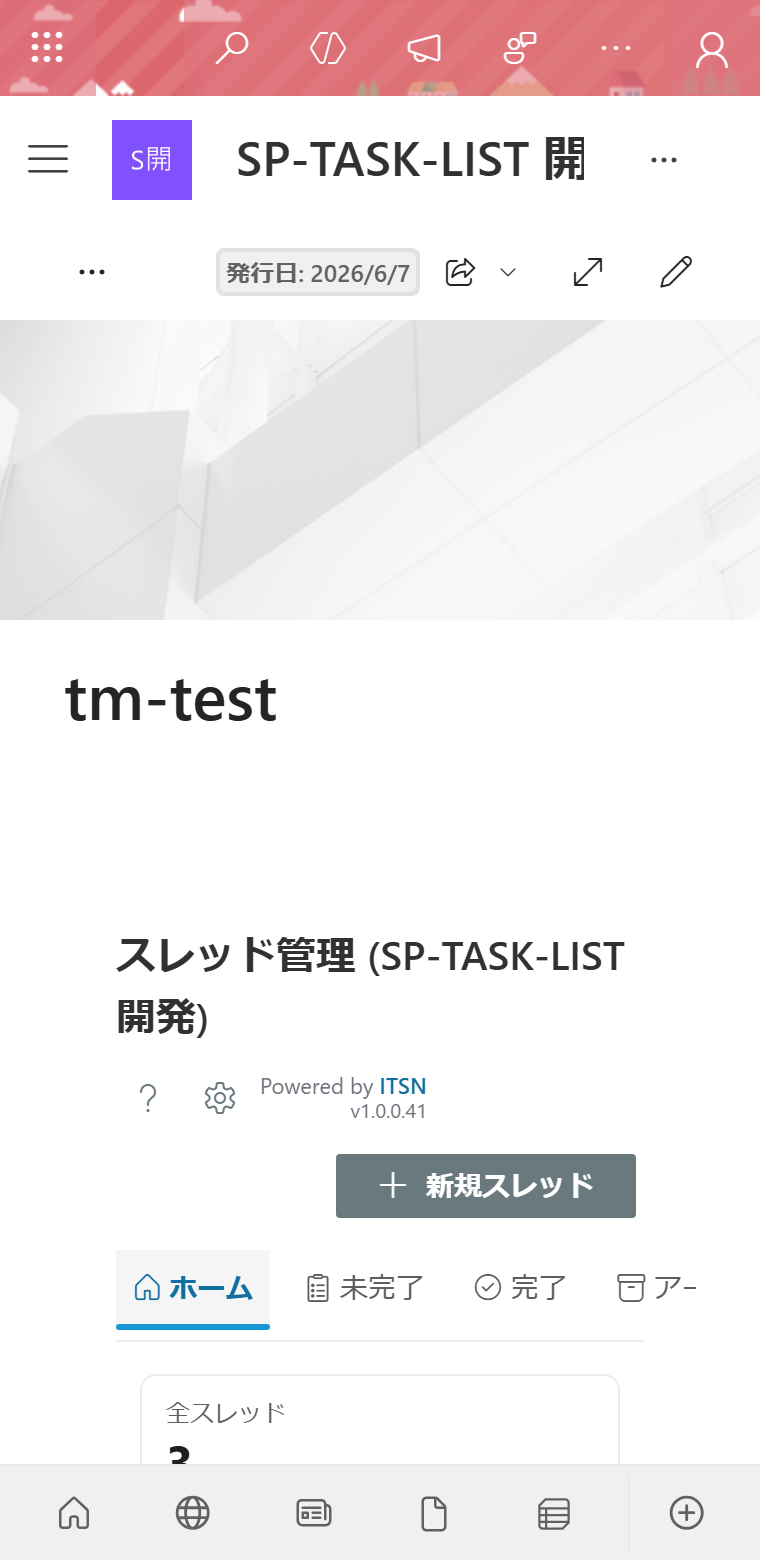
在同一畫面確認及編輯清單 (master) 與詳細 (detail) 的 master-detail 卡片混合介面。右鍵點擊列即可快速存取「開啟聊天 / 指派給自己 / 指派給他人 / 變更狀態 / 變更優先度 / 設定截止日」。行動版 (<600px) 詳細面板全螢幕化,搭配返回按鈕與 44px 以上的觸控目標,在現場也能輕鬆使用。
狀態擴充為 未開始 / 進行中 / 審查中 / 暫緩 / 已完成 共 5 值。負責人可從 M365 群組成員的含搜尋下拉選單中選取 (可不指派)。負責人排序時未指派者固定在末尾,「沒有人負責」一目瞭然。
搜尋常駐顯示,詳細篩選以折疊 + 套用件數徽章方式擴大畫面使用空間。新討論串以藍點 + 粗體顯示未讀,一鍵即可標為已讀。在備註欄位輸入 @ 可呼叫成員選擇器,被提及者也會收到徽章顯示及 Teams 通知。
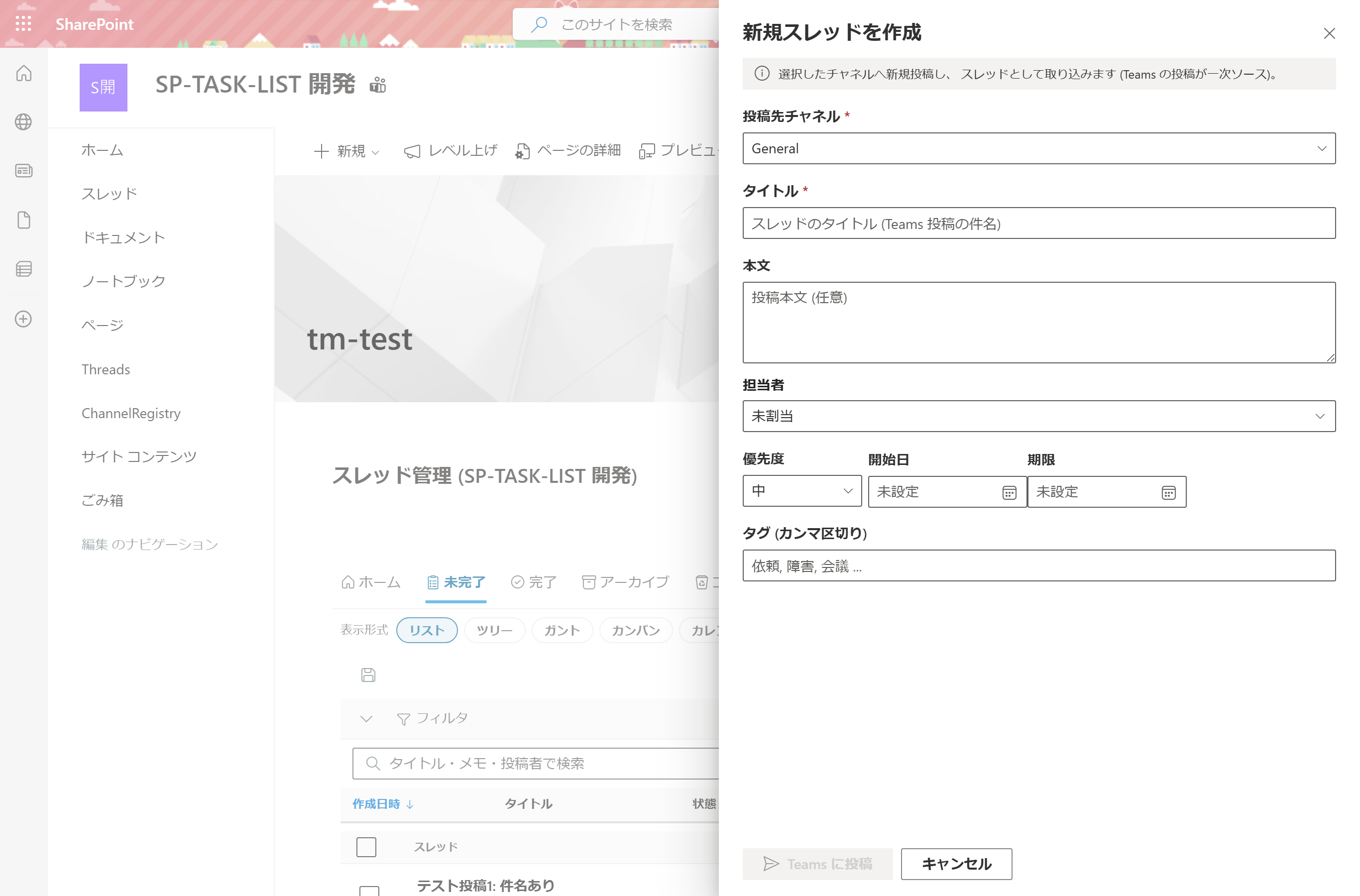
從畫面右上角的「新增討論串」輸入目標頻道、標題、內文、負責人、優先度、標籤、截止日後直接發文至 Teams 頻道。隨即成為管理對象的討論串。無需切換到 Teams 重新發文,在 ThreadManager 內就能從建立到管理一氣呵成。(透過按鈕操作發文,不會發生意外自動投稿)
以月/週行事曆依截止日俯瞰討論串。未設定截止日的討論串會集中在畫面下方的托盤,只需拖放至日期即可設定截止日。「何時要做」不再猶豫,邊看邊決定。
以時間軸長條圖顯示討論串。開啟基準線顯示後,可並排比較計畫 (預定開始〜截止) 與實績 (開始〜完成) 兩條長條,以顏色一目瞭然掌握延遲或提前。未設定的討論串也並列於空白軌道,可拖放就地設定開始日與截止日。
跨越未開始、進行中、審查中、暫緩各欄拖放卡片,直覺地更新狀態。在未完成範圍中隱藏已完成欄,讓您專注於進行中的卡片。
將常用討論串儲存為範本 (標題、負責人、優先度、標籤、截止日、內文)。點擊「立即建立」確認內容後直接發文至 Teams 頻道並建立討論串。可與團隊共享,例行業務的啟動瞬間完成。
在範本上設定「每天 / 每週 (指定星期幾) / 每月 (指定日期)」的循環規則,到期時會提示產生計畫。採確認後才發文的方式,不用擔心頻道被自動投稿塞滿。
即使在訊號不穩定的現場或移動途中,也能持續編輯。網路中斷期間的變更會安全地保留在裝置上,恢復連線後立即自動送出。防止「無法儲存導致輸入消失」,不受通訊環境影響。
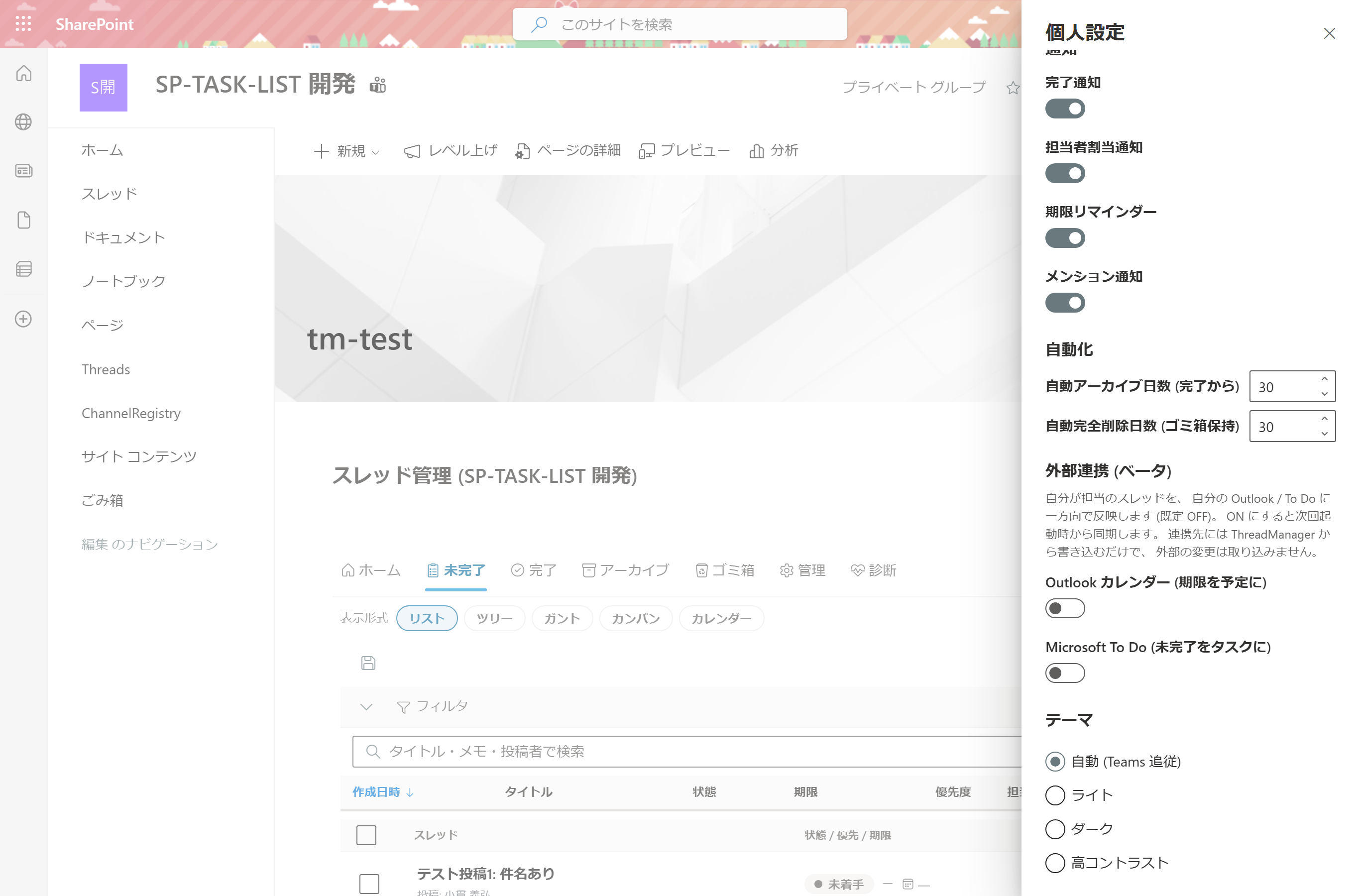
在個人設定中開啟後,您負責的討論串會自動同步至您的 Outlook 行事曆 (截止日作為行程) 或 Microsoft To Do (未完成作為任務)。連携為單向 (ThreadManager → 外部),預設為關閉。只有需要的人才能自行決定是否開啟。
採用 Microsoft 365 標準技術堆疊 (SharePoint Framework + Microsoft Graph) 構建。無需額外伺服器與授權。
SharePointWebPart / TeamsTab / TeamsPersonalApp。可新增至 SharePoint 網站頁面,也可作為 Teams 頻道分頁使用。ChannelMessage.Read.All 讀取頻道訊息,匯入為任務討論串 /
Channel.ReadBasic.All 取得頻道基本資訊 /
ChannelMember.Read.All 取得頻道成員以顯示可指派的負責人候選 /
Team.ReadBasic.All 取得團隊基本資訊 /
Group.Read.All 取得團隊 (群組) 資訊、判定擁有者 /
User.ReadBasic.All 解析顯示名稱 (僅限基本設定檔) /
ChannelMessage.Send 將完成通知回覆發佈至頻道 /
TeamsActivity.Send 發送 Teams 活動通知 (Activity Feed 通知) /
Calendars.ReadWrite 登入使用者本人的行事曆 (/me/events) /
Tasks.ReadWrite 在登入使用者本人的 To Do (/me/todo) 中建立任務AllSites.FullControl (僅限 Web 組件部署網站內)Calendars.ReadWrite / Tasks.ReadWrite 僅涵蓋登入使用者本人,不會存取其他使用者的資料。
從一般使用者到租用戶管理員,所有相關人員都能感受到「這真的很好用」的設計。
功能的減法也是設計。為了避免臃腫,我們明確列出「有意不實作」的項目。同時也向您介紹公開計畫。
留言、附件、表情符號回應等功能在 Teams 討論串側已經足夠,因此有意不實作。在活用 Teams 原生體驗的同時,只補充進度管理功能──ThreadManager 不是競品中那種「重量級」任務管理工具,而是架在 Teams 之上的輕量進度層。
此設計理念帶來的優點:① 學習成本低、② 不破壞現有的 Teams 運用方式、③ 團隊資料僅限於 SharePoint 內、④ 更新的影響範圍可預測。
目前處於擴大內部使用與功能成熟的階段。v1.0.0.12 大幅革新 UI/UX (4 種原生通知、自動儲存、快取加速),v1.0.0.85 更進一步新增行事曆、甘特基準線、範本、循環產生、新增討論串 (Compose)、離線編輯等功能。日常運用的體感已大幅改善。
下一個節點計劃對外公開。預計於 2026 年內於 AppSource / SharePoint Store 上架 (時程為預定,並非確定承諾)。價格模型將在洽詢時說明。個別功能路線圖為內部運營資訊暫不公開,但可於簽署 NDA 後詳細說明。
租用戶管理員的初次作業與各團隊擁有者的個別作業清楚分開。熟悉的團隊 30 分鐘內即可完成部署。
直接從本頁下載 sp-task-list.sppkg。通知功能透過 Teams 原生 (Microsoft Graph) 運作,無需額外範本。儲存至任意位置即可。
將下載的 sp-task-list.sppkg 上傳至 SharePoint 系統管理中心的應用程式目錄。點擊「部署」在整個租用戶中啟用。
# SharePoint 系統管理中心
> https://<tenant>-admin.sharepoint.com
> 應用程式 → App Catalog → 「新增應用程式」
> 上傳 sp-task-list.sppkg
> 點擊「部署」按鈕
在 SharePoint 系統管理中心 → 「API 存取」 中核准所有待處理的要求。Microsoft Graph 10 個範圍與所有 SharePoint 權限。
# 核准對象 (Microsoft Graph: 10 個範圍)
✓ Microsoft Graph: ChannelMessage.Read.All
✓ Microsoft Graph: Channel.ReadBasic.All
✓ Microsoft Graph: ChannelMember.Read.All
✓ Microsoft Graph: Team.ReadBasic.All
✓ Microsoft Graph: Group.Read.All
✓ Microsoft Graph: User.ReadBasic.All
✓ Microsoft Graph: ChannelMessage.Send
✓ Microsoft Graph: TeamsActivity.Send
✓ Microsoft Graph: Calendars.ReadWrite
✓ Microsoft Graph: Tasks.ReadWrite
✓ SharePoint:       AllSites.FullControl
在 SharePoint 系統管理中心 → 「Apps for Teams」 中觸發同步。通常需要 1〜數小時,最長 24 小時後在 Teams 應用程式市集中反映。
選擇使用形式後新增。相同程式碼、相同資料。
# 方法 A: 新增至 SharePoint 頁面的 Web 組件
> 團隊的 SharePoint 網站 → 編輯
> 「+」按鈕 → 選擇「ITSN 討論串管理」

# 方法 B: 新增為 Teams 分頁
> Teams 頻道 → 「+」新增分頁
> 搜尋「ITSN 討論串管理」→ 新增
首次啟動時自動顯示設定畫面。點擊「開始自動設定」即可自動建構 9 個清單與所有欄位。可透過進度列確認狀況。
# 自動建構的清單 (9)
✓ Threads           討論串本體 (起票者・負責人・截止日・狀態・標籤)
✓ Milestones        里程碑 (節點・預定期間)
✓ ActivityLog       操作活動記錄
✓ Reactions         反應 (表情符號回應)
✓ ThreadTemplates   討論串範本
✓ IntegrationLinks  外部連携連結 (Outlook / To Do)
✓ WebhookConfig     Webhook 連携設定 (測試版)
✓ ChannelRegistry   目標頻道登錄
✓ DiagnosticsLog    觀測 (診斷) 記錄
從管理分頁點擊「+ 登錄頻道」選擇目標頻道。在通知分頁開啟/關閉 Teams 原生通知 (完成/負責人分配/截止提醒)。完成後即可開始運用。
必要條件: 若有訪客 (外部使用者) 使用 ThreadManager,此步驟為必要項目。僅限成員使用時則為選用項目。
背景: App Catalog 網站的外部共用預設為停用 (Disabled),若未啟用 Public CDN,訪客的瀏覽器將無法載入 Web 組件而無法啟動。透過 CDN 配送靜態資源後,訪客也能正常啟動。
生效時間: 設定後,套用需時 15 分鐘〜數小時。
# 以 SharePoint 管理員身分執行
Connect-PnPOnline -Url https://<tenant>-admin.sharepoint.com -Interactive
Set-PnPTenantCdnEnabled -CdnType Public -Enable $true
Add-PnPTenantCdnOrigin -CdnType Public -OriginUrl "*/CLIENTSIDEASSETS"
僅限成員使用的情況下,此步驟為選用項目。請依貴組織的安全政策自行判斷。
以下就 ThreadManager 資料處理方式,依事實為您說明。
為您的團隊導入 ThreadManager。
套件可直接從本頁立即下載。如有導入支援、客製化、技術問題等需求,歡迎隨時與我們聯絡。
下載 .sppkg ↓