001
Quản lý danh sách luồngThread Management
Tự động thu thập luồng kênh Teams và phân loại thành đang chờ và đã hoàn thành. Tiêu đề, tác giả, trạng thái, ngày hạn, mức ưu tiên và thẻ — cả sáu trường trong một giao diện.
Theo dõi mọi luồng kênh Teams đến "hoàn thành" cuối cùng.
ThreadManager là web part SharePoint Framework đưa các bài đăng kênh Microsoft Teams đến hoàn thành. Triển khai vào site SharePoint riêng của mỗi nhóm — không cần máy chủ trung tâm, không cần giấy phép thêm. Bảo mật, chi phí thấp và đã được kiểm chứng trong nội bộ ITSN.
Yêu cầu, câu hỏi và báo cáo sự cố liên tục xuất hiện trong kênh Teams rồi biến mất trong dòng cuộn. Bạn có từng phải lần ngược lại các luồng và hỏi "rốt cuộc chuyện đó ra sao rồi?" không?
ThreadManager tự động thu thập các luồng kênh thành nhiệm vụ và cho phép bạn quản lý người được giao, trạng thái, ngày hạn và mức độ ưu tiên trong một giao diện duy nhất. Khi một luồng được giải quyết, một cú nhấp chuột gửi thông báo gốc của Teams đến tất cả những người liên quan. Không còn đầu mối dở dang nào.
Ảnh chụp màn hình thực từ v1.0.0.85. Từ quản lý danh sách đến Kanban, Gantt và Calendar — tất cả chạy gốc bên trong Teams và SharePoint.
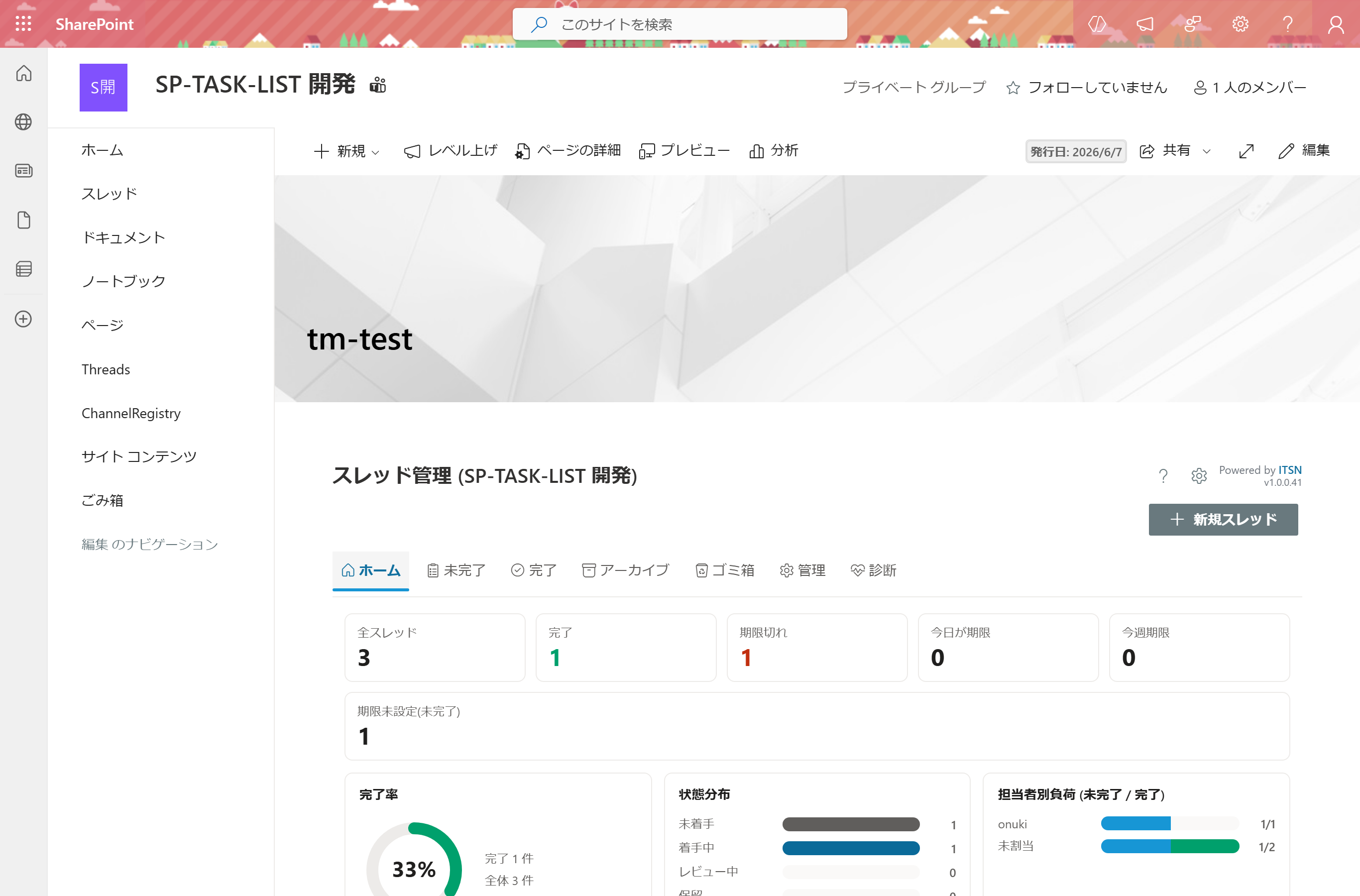
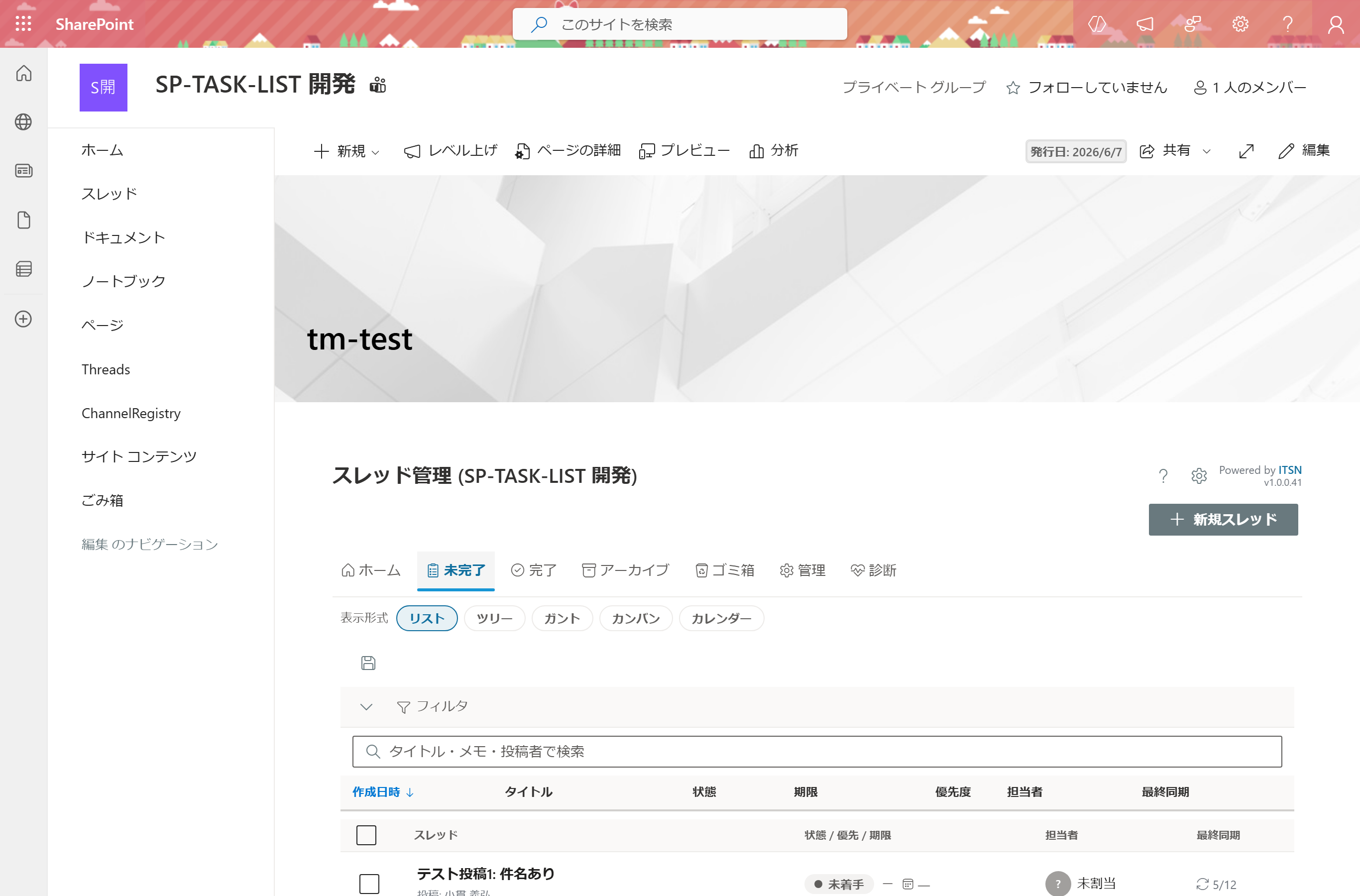
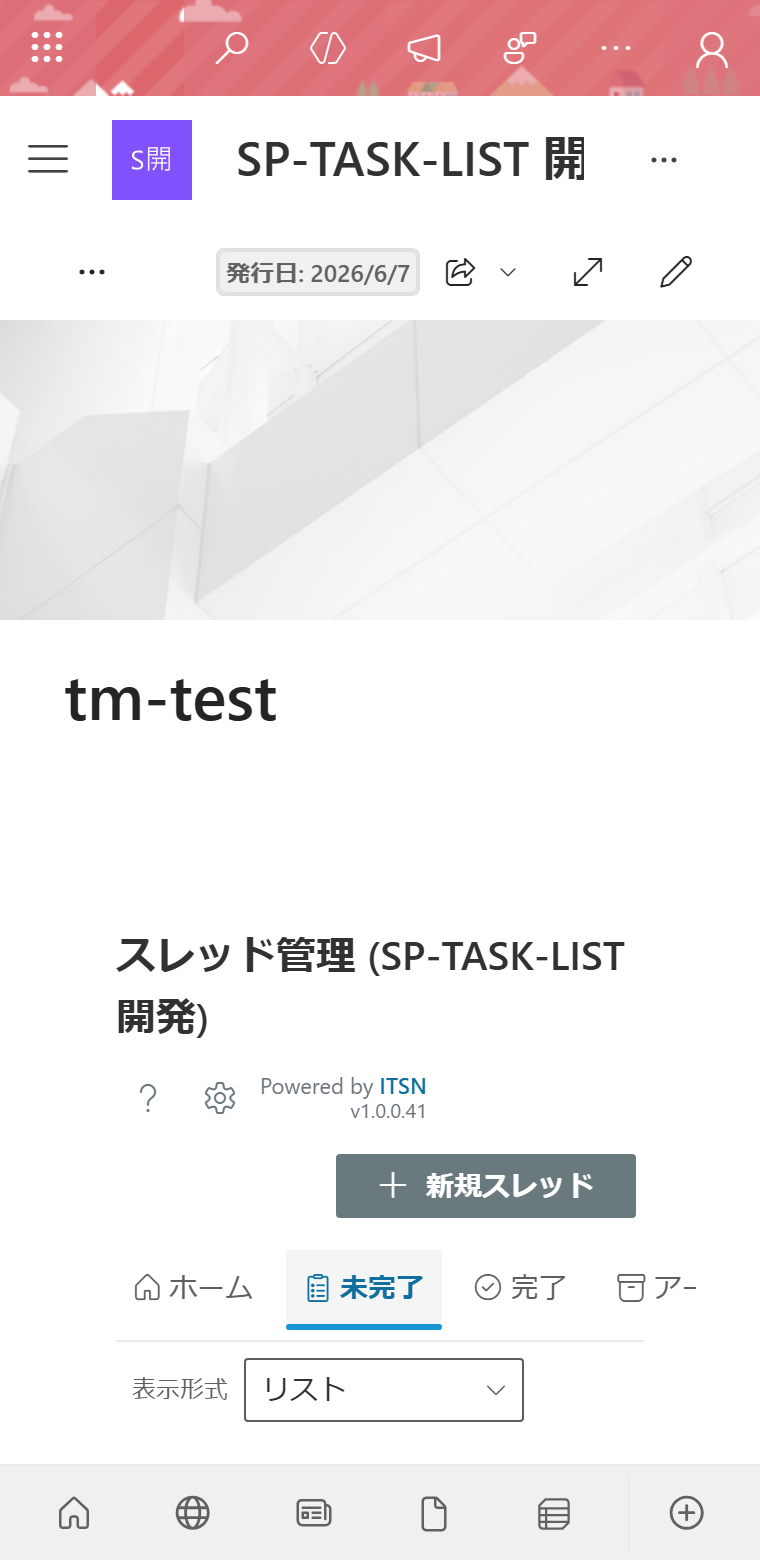
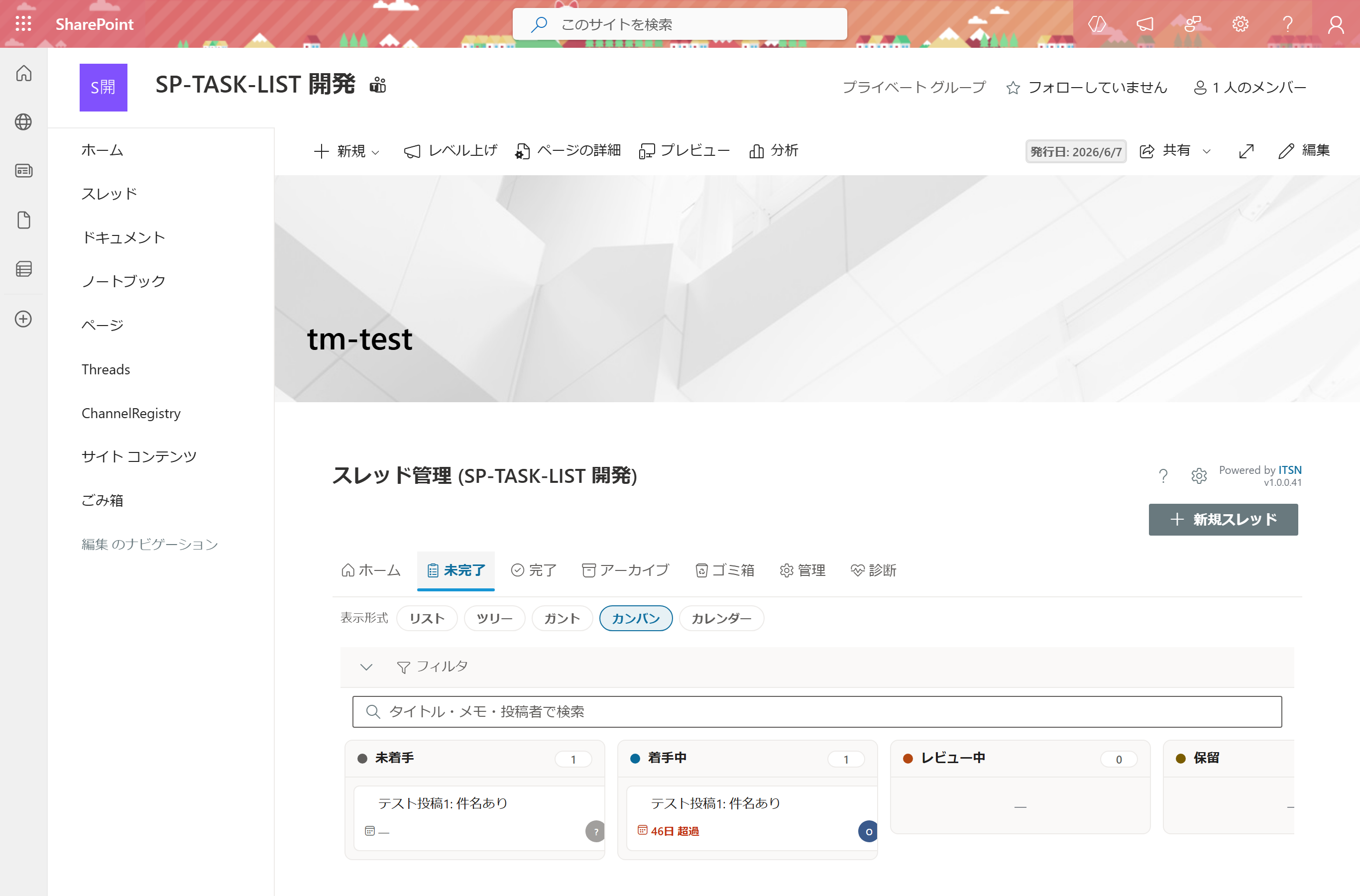
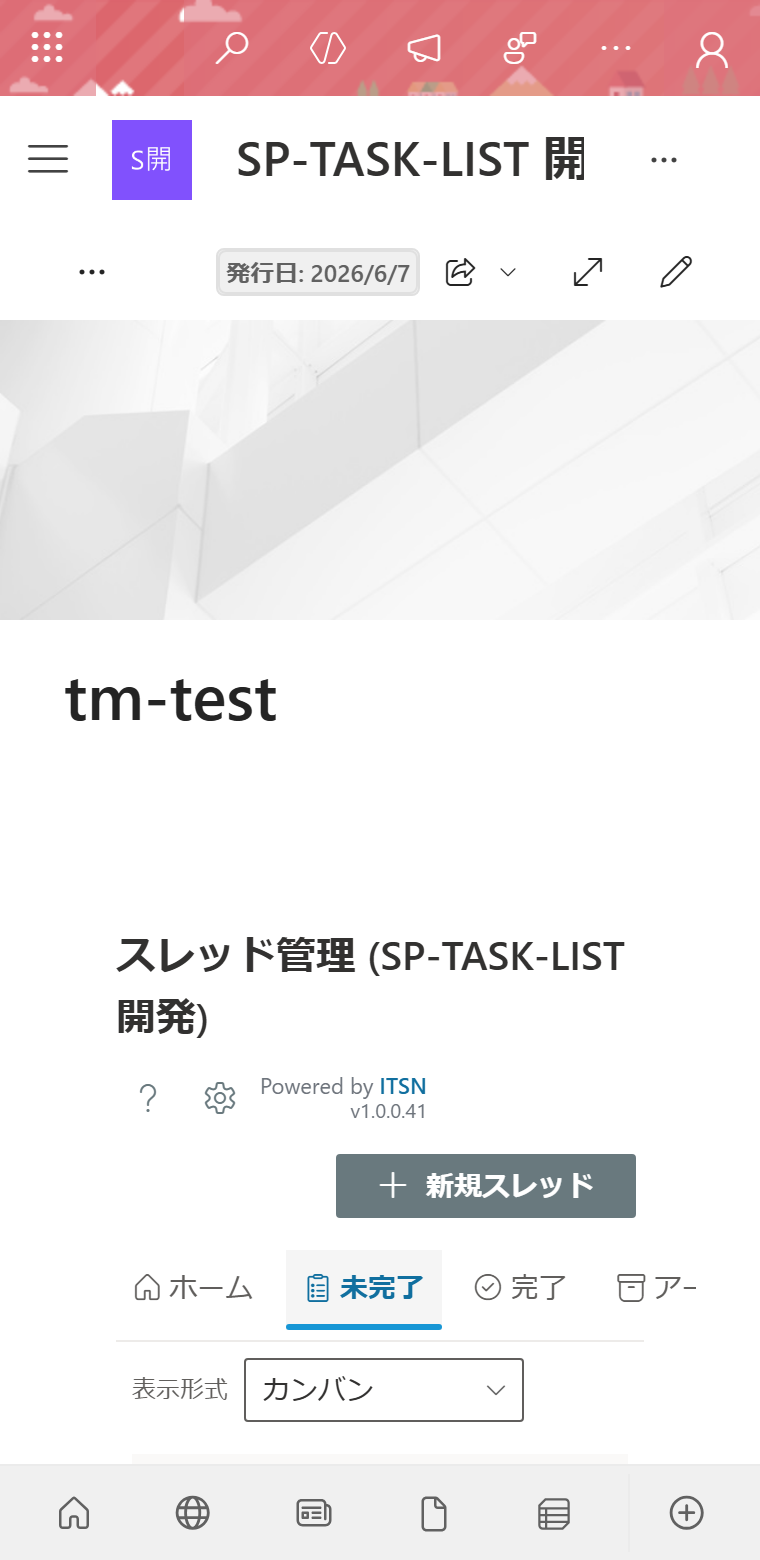
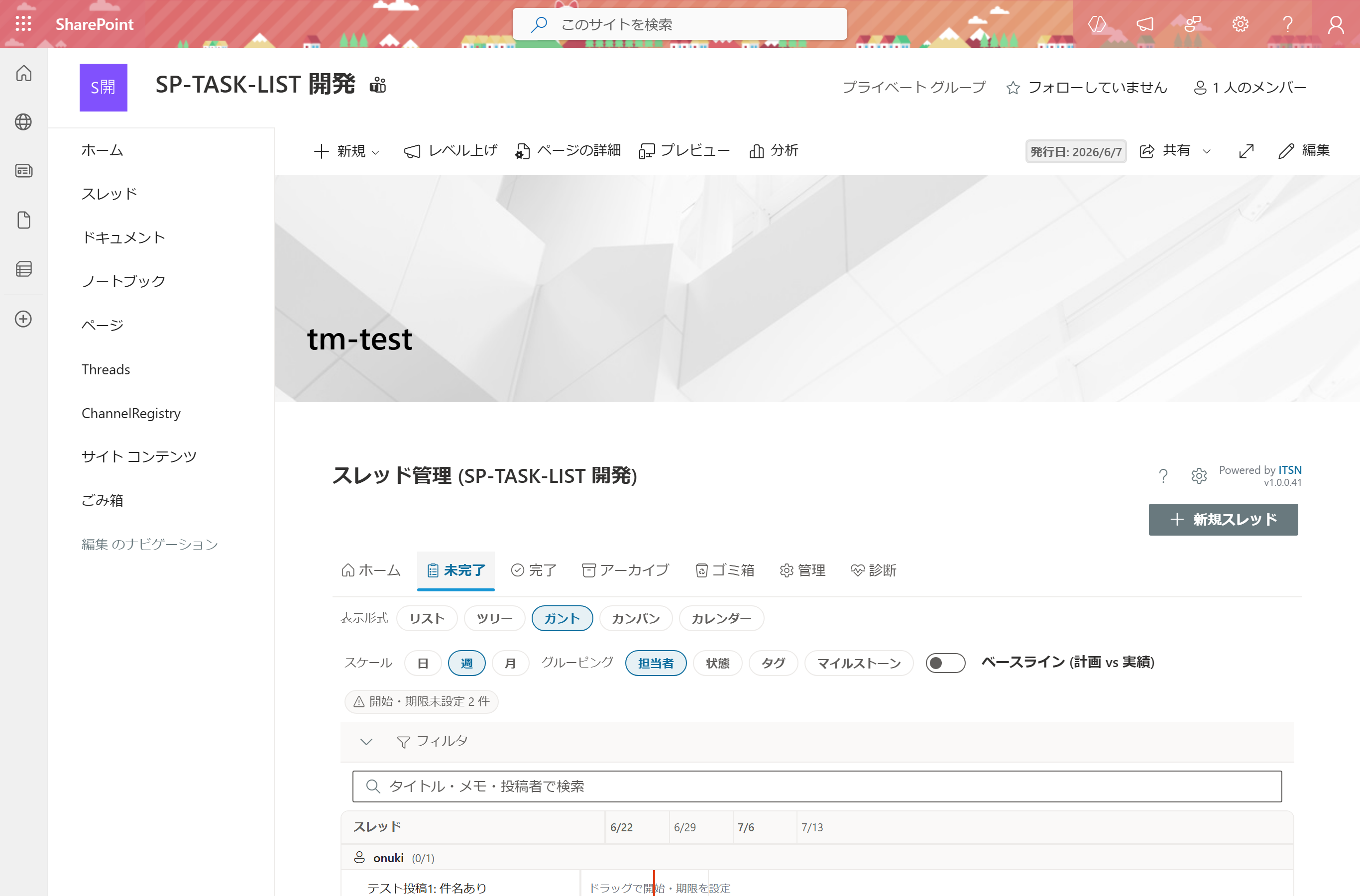
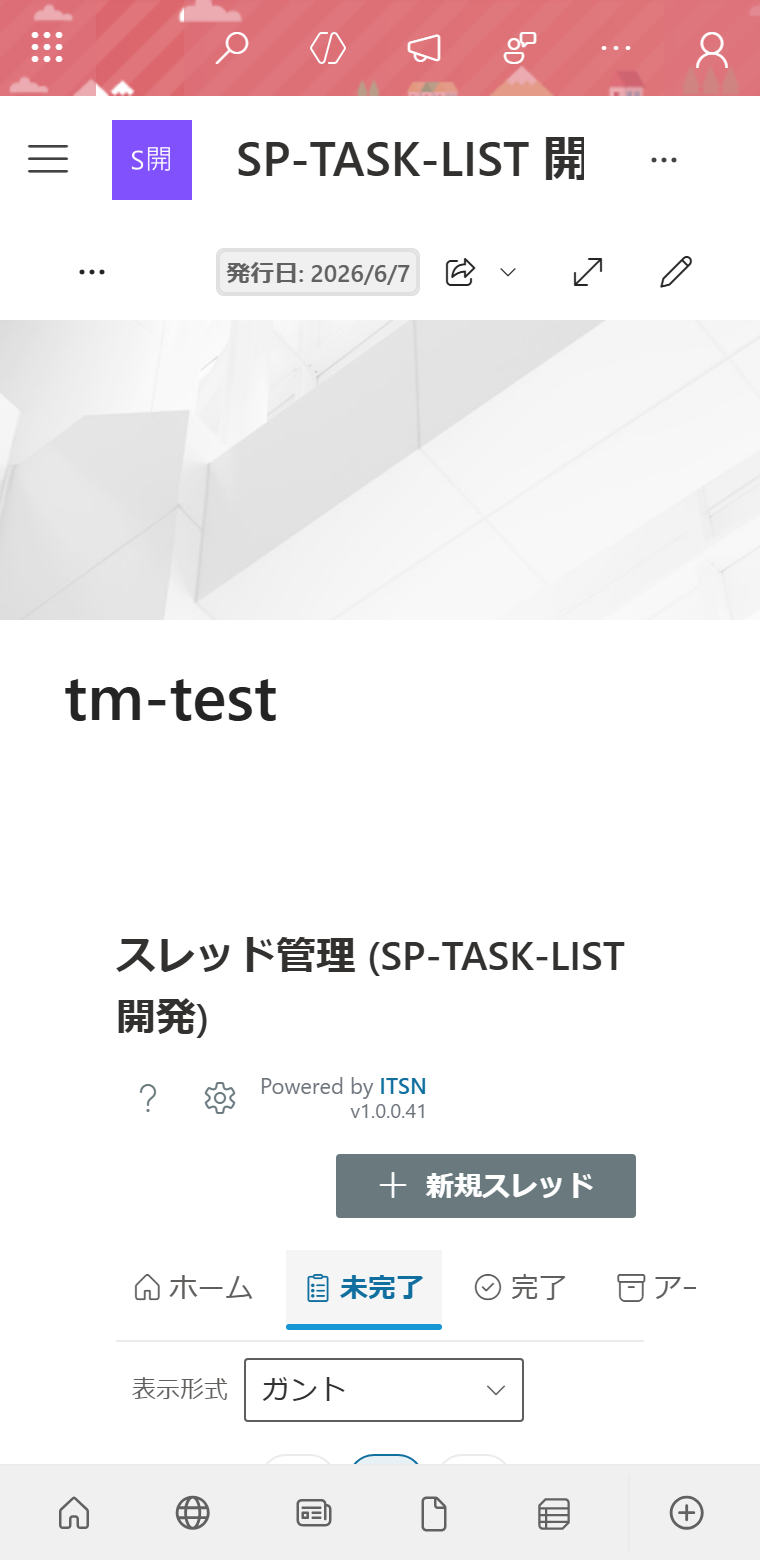
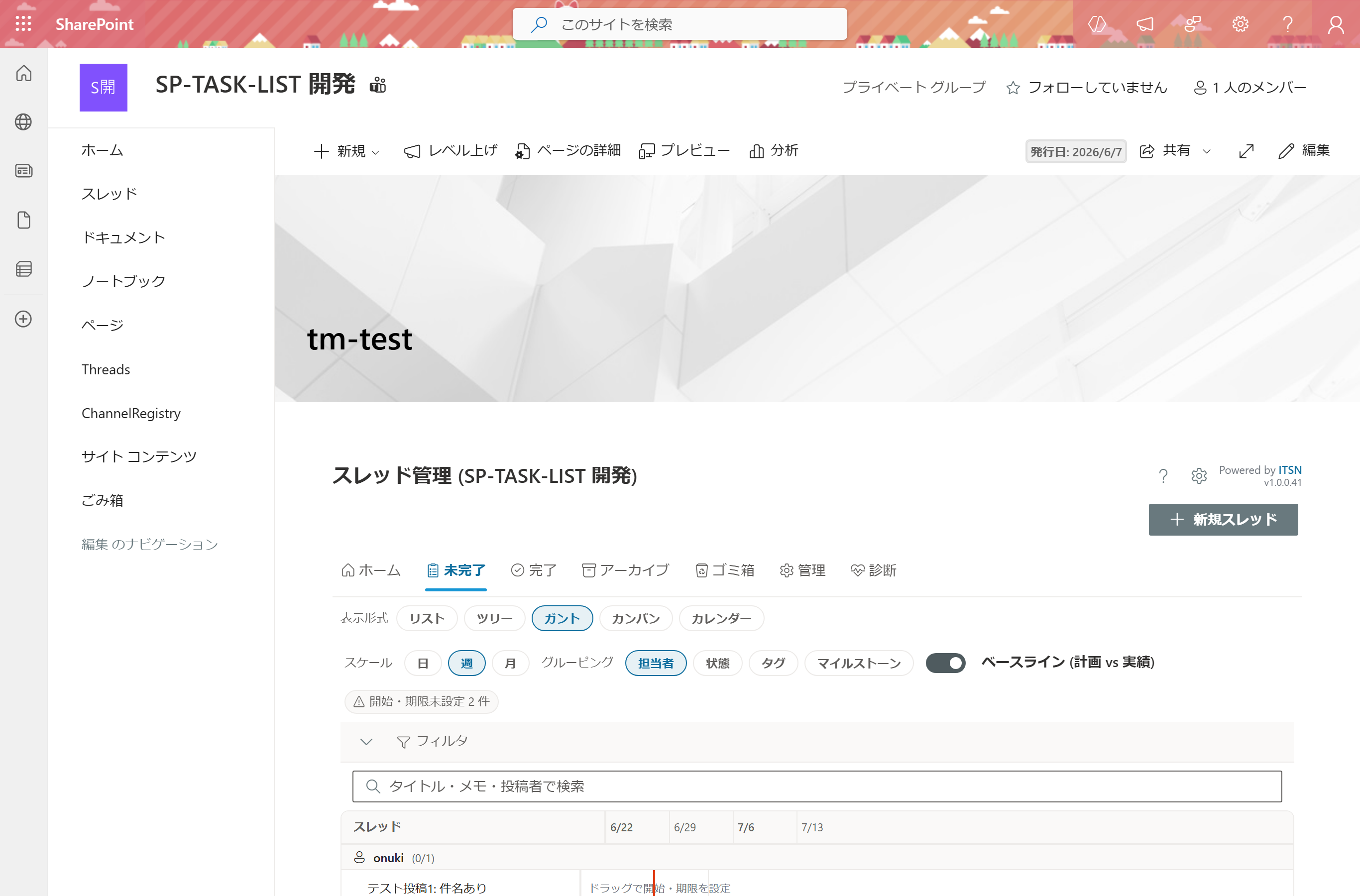
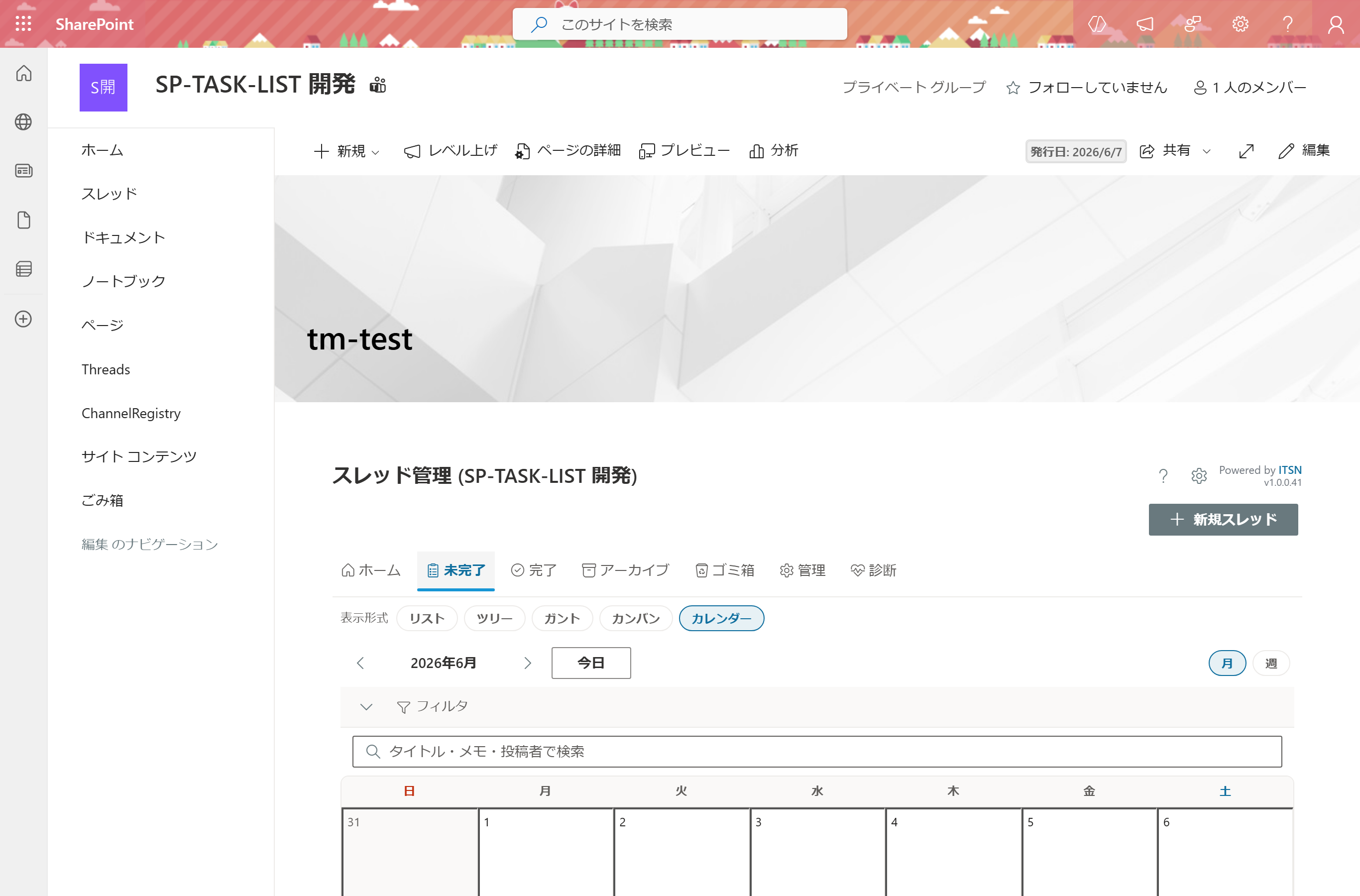
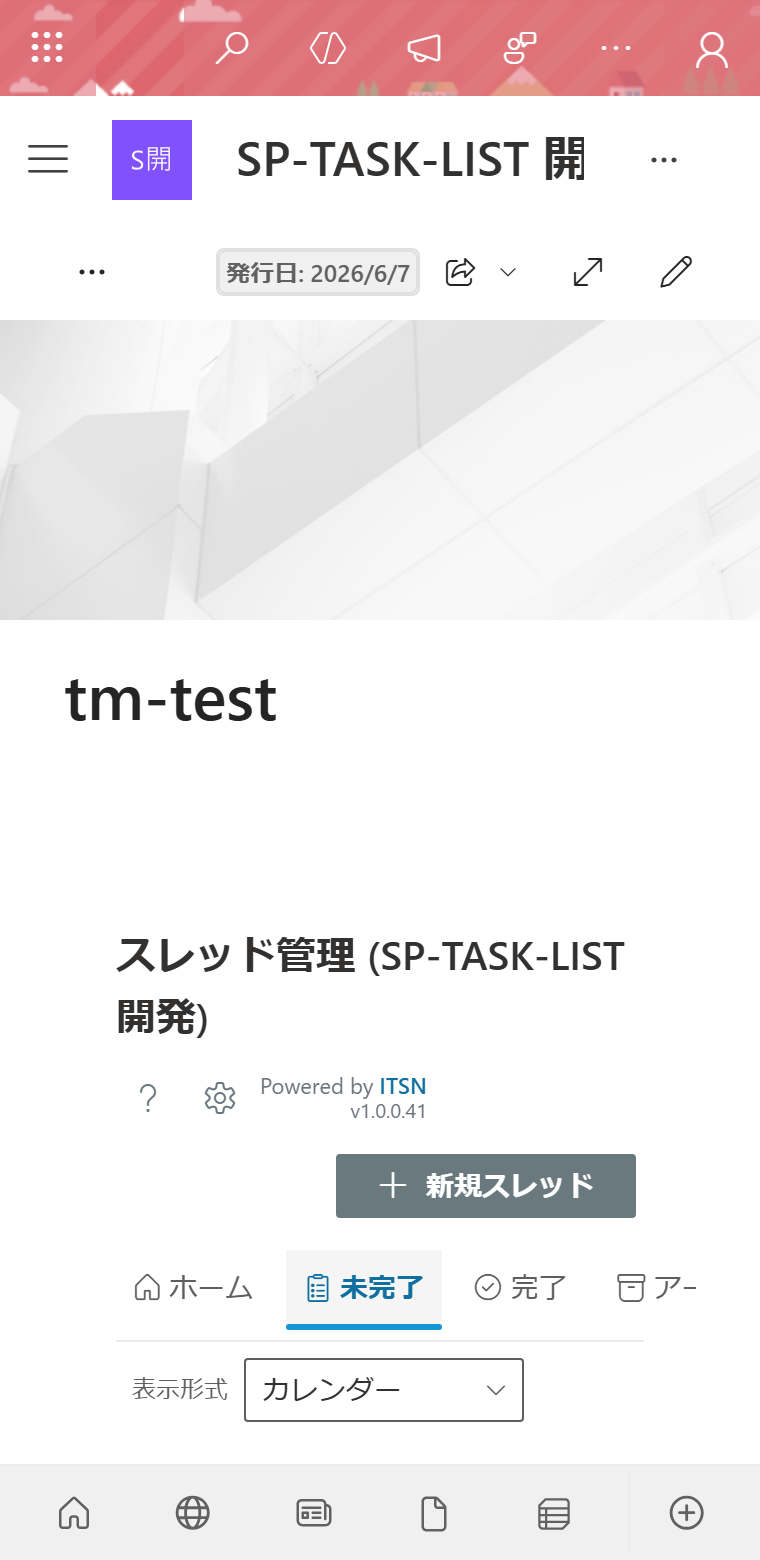
v1.0.0.12 đã mang lại một bản cải tiến lớn về UI/UX. Phiên bản mới nhất v1.0.0.85 bổ sung khay ngày hạn Calendar, đường cơ sở Gantt, mẫu, luồng định kỳ, Compose (thêm nhanh) và khả năng phục hồi ngoại tuyến. Mọi tính năng chạy trong site SharePoint riêng của mỗi nhóm — không cần máy chủ trung tâm, không phụ thuộc SaaS bên ngoài.
Tự động thu thập luồng kênh Teams và phân loại thành đang chờ và đã hoàn thành. Tiêu đề, tác giả, trạng thái, ngày hạn, mức ưu tiên và thẻ — cả sáu trường trong một giao diện.
Nhấp vào bất kỳ ô nào để chỉnh sửa trực tiếp người được giao, trạng thái, ngày hạn hoặc thẻ. Kiểm soát đồng thời lạc quan giữ cho các chỉnh sửa đồng thời từ nhiều người dùng được an toàn.
Lọc theo trạng thái, mức ưu tiên, thẻ, người được giao và khoảng ngày hạn. Tìm kiếm khớp một phần trên tiêu đề, ghi chú và tác giả. Trạng thái được lưu trong URL và tồn tại qua tải lại trang.
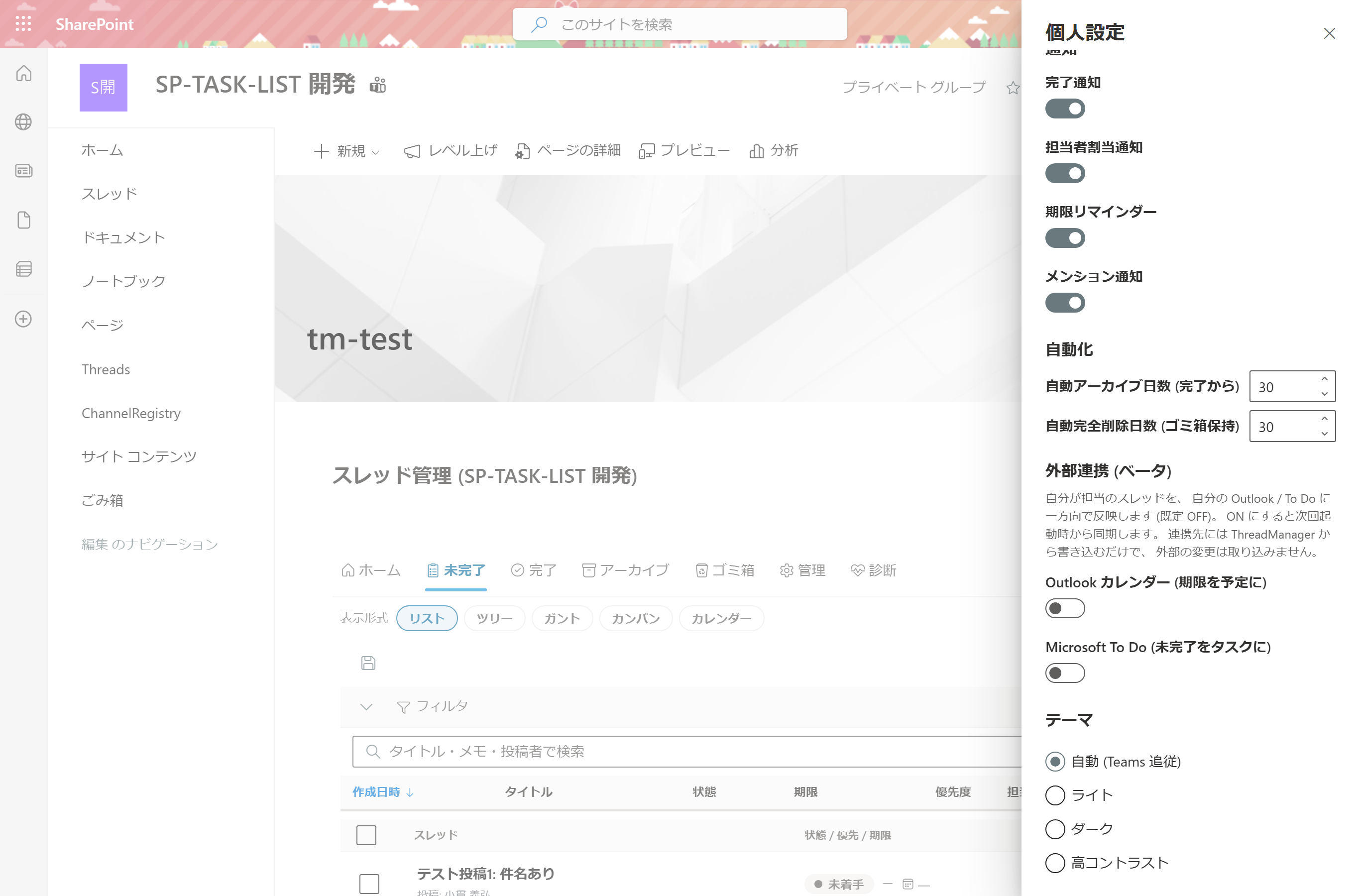
Bốn loại thông báo gửi trực tiếp qua Microsoft Graph API: hoàn thành → bài đăng kênh; giao người thực hiện / nhắc nhở ngày hạn (sắp đến & quá hạn) / @đề cập trong ghi chú → Activity Feed cá nhân. Giới hạn 24 giờ ngăn ngừa mệt mỏi thông báo. Không cần dịch vụ ngoài hoặc giấy phép thêm — hoàn toàn trong Teams.
Không cần PowerShell khi triển khai cho nhóm mới. Một nhấp vào "Tự động cài đặt" tự động cung cấp tất cả 9 danh sách và mọi cột một cách idempotent.
Chỉ chủ sở hữu M365 Group mới có thể bật thông báo, chọn kênh đích và thay đổi người nhận. Thành viên thông thường thấy cài đặt ở chế độ chỉ đọc. Cấu hình lưu trong SharePoint của nhóm, kế thừa quyền tiêu chuẩn.
Mọi thao tác đều được ghi vào DiagnosticsLog với correlationId. Theo dõi bất kỳ hành động người dùng nào từ đầu đến cuối và chẩn đoán chính xác nơi xảy ra sự cố.
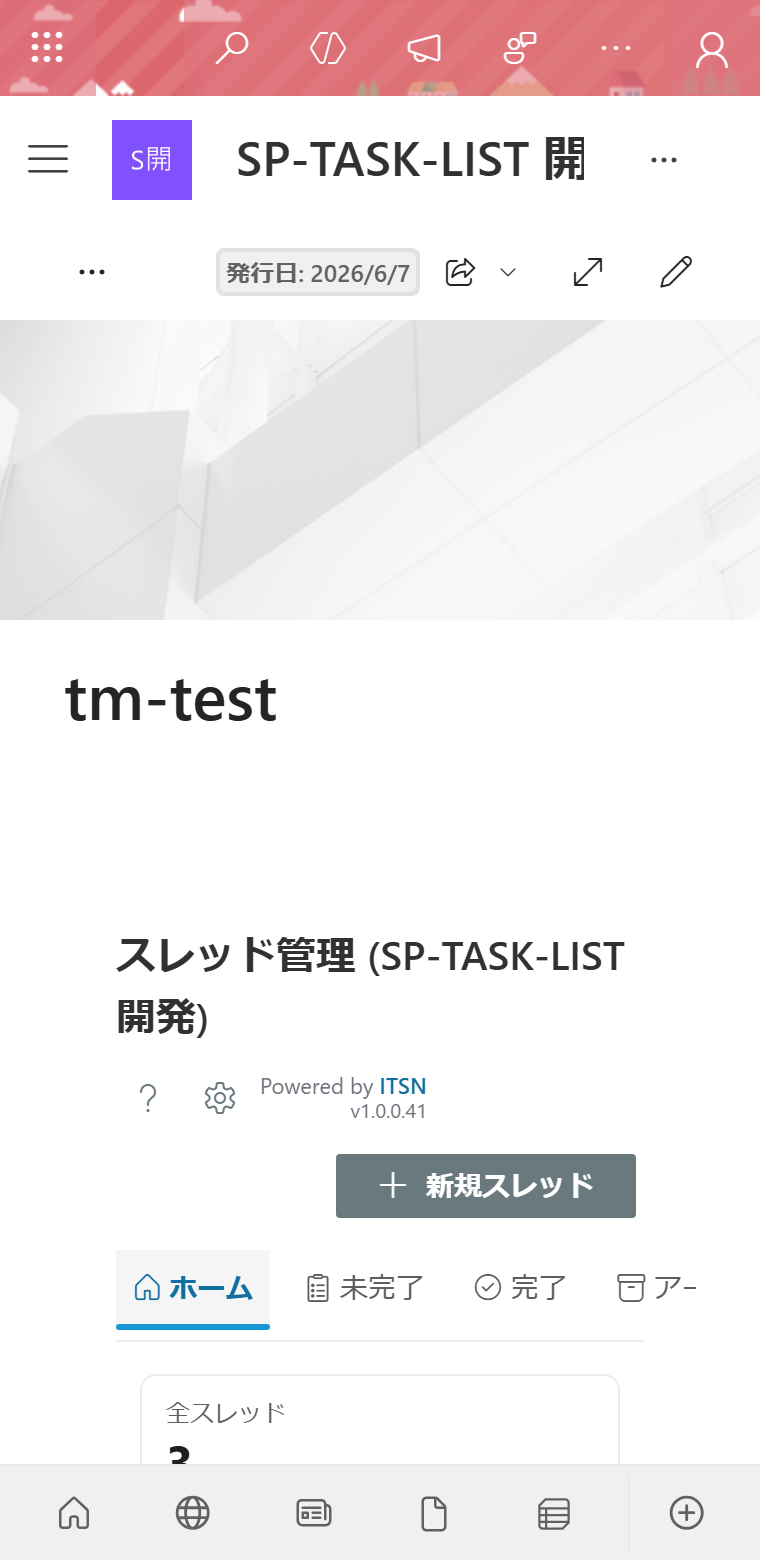
Hoạt động cả dưới dạng web part SharePoint lẫn tab kênh Teams. Cùng mã nguồn, cùng dữ liệu, cùng mô hình quyền.
Dữ liệu lưu trong site SharePoint của mỗi nhóm. Không có máy chủ trung tâm, không có cơ sở dữ liệu trung tâm. Thông tin của nhóm bạn ở trong nhóm bạn.
Chỉnh sửa được tự động lưu sau debounce 800ms — không lo quên nút Lưu. Nếu người dùng khác lưu trước, phát hiện xung đột hiển thị hộp thoại hợp nhất. Đồng thời lạc quan giữ việc chỉnh sửa nhiều người dùng an toàn.
Cache stale-while-revalidate làm cho mỗi lần khởi động sau lần đầu gần như tức thì. Thời gian khởi động lạnh trước đây là 11,6 giây đã không còn. Giao diện hiển thị ngay từ cache trong khi dữ liệu mới được tải ngầm ở nền.
Bố cục lai thẻ master-detail hiển thị danh sách và chi tiết cạnh nhau mà không cần rời trang. Nhấp chuột phải vào bất kỳ hàng nào để truy cập nhanh: mở chat / giao cho tôi / giao cho ai đó / đổi trạng thái / đổi ưu tiên / đặt ngày hạn. Trên di động (<600 px) bảng chi tiết hiển thị toàn màn hình với nút quay lại và vùng chạm 44 px+.
Trạng thái mở rộng thành năm giá trị: Chưa bắt đầu / Đang tiến hành / Đang xem xét / Tạm giữ / Hoàn thành. Người được giao được chọn từ dropdown có thể tìm kiếm trong số thành viên M365 Group (cho phép để trống). Sắp xếp theo người được giao luôn đặt các mục chưa giao ở cuối — "chưa ai phụ trách" không thể bỏ qua.
Tìm kiếm nhanh luôn hiển thị; bộ lọc nâng cao thu gọn với huy hiệu đếm đã áp dụng để tiết kiệm diện tích màn hình. Luồng mới kích hoạt chỉ báo chưa đọc (chấm xanh + in đậm) được bỏ qua bằng một nhấp. Gõ @ trong ghi chú để hiện bộ chọn thành viên — người được đề cập nhận được huy hiệu và thông báo Teams Activity Feed.
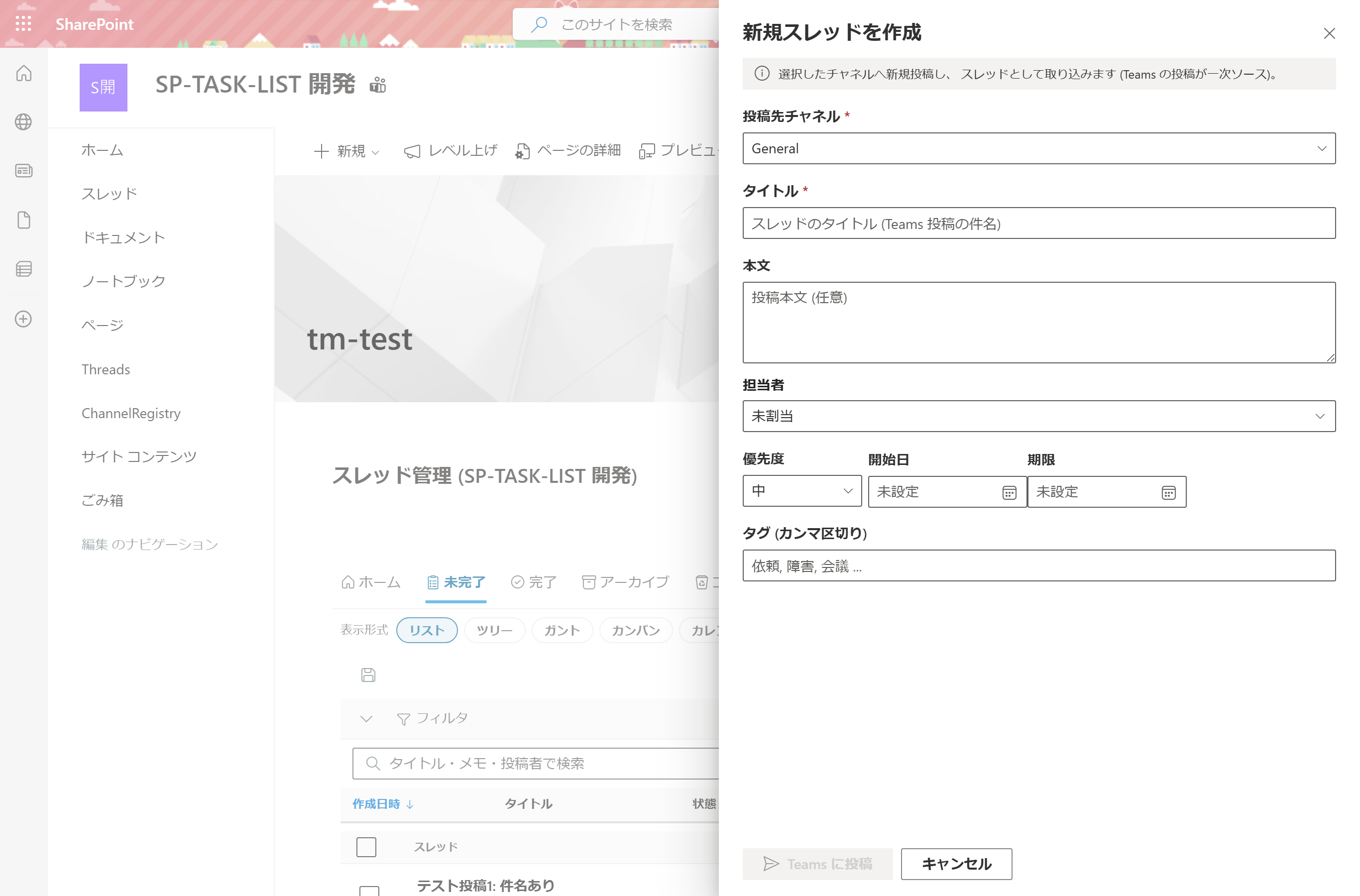
Nhấn "Luồng mới" ở góc trên bên phải để mở bảng Compose. Điền kênh đích, tiêu đề, nội dung, người được giao, mức ưu tiên, thẻ và ngày hạn — rồi đăng trực tiếp lên Teams. Luồng ngay lập tức được theo dõi trong ThreadManager. Không cần chuyển sang Teams và đăng riêng; toàn bộ quy trình từ tạo đến quản lý ở một nơi. (Đăng yêu cầu nhấn nút rõ ràng — không tự đăng ngoài ý muốn.)
Duyệt luồng theo ngày hạn trong lịch hàng tháng hoặc hàng tuần. Luồng không có ngày hạn tập hợp trong khay cố định ở cuối giao diện — kéo bất kỳ chip nào vào ô ngày để gán ngày hạn đó. Việc quyết định "làm khi nào" trở nên trực quan và tức thì.
Xem luồng dưới dạng thanh dòng thời gian. Bật chế độ đường cơ sở để hiển thị hai thanh mỗi luồng: kế hoạch (bắt đầu theo lịch → hạn) và thực tế (đã bắt đầu → hoàn thành), với trễ tiến độ và hoàn thành sớm được mã màu. Luồng không có ngày xuất hiện dưới dạng làn trống — kéo để đặt ngày bắt đầu và ngày hạn ngay tại chỗ.
Kéo thẻ qua các cột Chưa bắt đầu, Đang tiến hành, Đang xem xét và Tạm giữ để cập nhật trạng thái trực quan. Cột Hoàn thành bị ẩn trong phạm vi đang chờ để bạn tập trung vào công việc đang thực hiện.
Lưu các luồng thường dùng dưới dạng mẫu (tiêu đề, người được giao, mức ưu tiên, thẻ, ngày hạn, nội dung). Nhấn "Tạo ngay" để xem xét nội dung, rồi đăng trực tiếp lên kênh Teams và theo dõi ngay lập tức. Mẫu được chia sẻ trong toàn nhóm, giúp thiết lập nhiệm vụ định kỳ tức thì.
Gắn quy tắc lặp lại (hàng ngày / hàng tuần vào ngày đã chọn / hàng tháng vào ngày đã chọn) cho bất kỳ mẫu nào. Khi đến ngày đã lên lịch, ThreadManager hiển thị bản tạo đang chờ để bạn xem xét — bạn xác nhận trước khi đăng, vì vậy kênh không bị tràn ngập tin nhắn tự động ngoài ý muốn.
Tiếp tục chỉnh sửa ngay cả khi mất kết nối — tại công trường hay trong lúc di chuyển. Thay đổi thực hiện khi ngoại tuyến được xếp hàng an toàn trên thiết bị và tự động truyền lại ngay khi kết nối được khôi phục. Một banner với chỉ báo số lượng đang chờ xuất hiện trong thời gian ngoại tuyến. Không còn "tôi đã nhập nhưng không lưu được."
Bật từ cài đặt cá nhân để đồng bộ các luồng được giao của bạn với Outlook Calendar (ngày hạn trở thành sự kiện lịch) và Microsoft To Do (luồng đang chờ trở thành nhiệm vụ). Đồng bộ một chiều (ThreadManager → bên ngoài) và tắt theo mặc định — chỉ người dùng cần mới chọn tham gia.
Được xây dựng trên nền tảng tiêu chuẩn Microsoft 365 (SharePoint Framework + Microsoft Graph). Không cần máy chủ hoặc giấy phép thêm.
SharePointWebPart / TeamsTab / TeamsPersonalApp. Có thể thêm vào trang SharePoint hoặc dưới dạng tab kênh Teams.ChannelMessage.Read.All Đọc tin nhắn kênh để thu thập thành luồng nhiệm vụ /
Channel.ReadBasic.All Lấy thông tin cơ bản của kênh /
ChannelMember.Read.All Lấy thành viên kênh để hiển thị ứng viên người được giao /
Team.ReadBasic.All Lấy thông tin cơ bản của nhóm (Team) /
Group.Read.All Thông tin nhóm (Group) và xác định chủ sở hữu /
User.ReadBasic.All Phân giải tên hiển thị (chỉ hồ sơ cơ bản) /
ChannelMessage.Send Đăng trả lời thông báo hoàn thành lên kênh /
TeamsActivity.Send Gửi thông báo hoạt động (Activity Feed) của Teams /
Calendars.ReadWrite Lịch của chính người dùng đã đăng nhập (/me/events) /
Tasks.ReadWrite Tạo nhiệm vụ trong To Do của chính người dùng đã đăng nhập (/me/todo)AllSites.FullControl (chỉ giới hạn trong site triển khai web part)Calendars.ReadWrite / Tasks.ReadWrite chỉ áp dụng cho chính người dùng đã đăng nhập — không truy cập dữ liệu của người dùng khác.
Được thiết kế để mọi người từ người dùng cuối đến quản trị viên tenant đều có thể nói "cái này tốt."
Chọn điều không xây dựng chính là một quyết định thiết kế. Chúng tôi nêu rõ những gì chúng tôi cố ý bỏ qua để sản phẩm giữ được sự gọn nhẹ. Chúng tôi cũng chia sẻ kế hoạch phát hành công khai.
Bình luận, tệp đính kèm và phản ứng emoji đã có trong luồng Teams — chúng tôi cố ý không xây dựng lại chúng. ThreadManager không phải là một công cụ quản lý nhiệm vụ nặng nề cạnh tranh với những gì Teams cung cấp; nó là một lớp tiến độ mỏng trên Teams, chỉ bổ sung những gì Teams thiếu: theo dõi trạng thái có cấu trúc.
Lợi ích của sự kiềm chế này: ① đường cong học tập thấp, ② không gián đoạn thói quen Teams hiện tại, ③ dữ liệu nhóm lưu trong SharePoint, ④ tác động nâng cấp có thể dự đoán.
Chúng tôi hiện đang trong giai đoạn mở rộng sử dụng nội bộ và hoàn thiện các tính năng. v1.0.0.12 đã mang lại một bản cải tiến lớn về UI/UX (4 loại thông báo gốc, tự động lưu, tăng tốc cache). v1.0.0.85 bổ sung khay ngày hạn Calendar, đường cơ sở Gantt, mẫu, luồng định kỳ, Compose và khả năng phục hồi ngoại tuyến. Trải nghiệm hàng ngày đã thay đổi đáng kể.
Ở cột mốc tiếp theo, chúng tôi đang lên kế hoạch phát hành ra bên ngoài. Chúng tôi dự kiến phát hành trên AppSource / SharePoint Store trong năm 2026 (thời điểm là dự kiến, không phải cam kết chắc chắn). Mô hình giá sẽ được chia sẻ khi bạn liên hệ. Lộ trình tính năng chi tiết là thông tin vận hành nội bộ nên không công khai, nhưng có thể thảo luận chi tiết theo NDA.
Nhiệm vụ quản trị viên tenant và nhiệm vụ chủ nhóm được tách biệt rõ ràng. Nhóm quen với SharePoint có thể hoạt động trong 30 phút.
Tải xuống sp-task-list.sppkg trực tiếp từ trang này. Thông báo sử dụng khả năng gốc của Teams (Microsoft Graph), vì vậy không cần mẫu thêm. Lưu vào bất kỳ đâu.
Tải lên sp-task-list.sppkg vào App Catalog trong SharePoint Admin Center. Nhấp "Deploy" để bật toàn tenant.
# SharePoint Admin Center
> https://<tenant>-admin.sharepoint.com
> Apps → App Catalog → "Add an app"
> Upload sp-task-list.sppkg
> Click "Deploy"
Trong SharePoint Admin Center → "Truy cập API," phê duyệt tất cả yêu cầu đang chờ. Toàn bộ 10 phạm vi Microsoft Graph và quyền SharePoint đều bắt buộc.
# Approve the following (Microsoft Graph: 10 scopes)
✓ Microsoft Graph: ChannelMessage.Read.All
✓ Microsoft Graph: Channel.ReadBasic.All
✓ Microsoft Graph: ChannelMember.Read.All
✓ Microsoft Graph: Team.ReadBasic.All
✓ Microsoft Graph: Group.Read.All
✓ Microsoft Graph: User.ReadBasic.All
✓ Microsoft Graph: ChannelMessage.Send
✓ Microsoft Graph: TeamsActivity.Send
✓ Microsoft Graph: Calendars.ReadWrite
✓ Microsoft Graph: Tasks.ReadWrite
✓ SharePoint:       AllSites.FullControl
Trong SharePoint Admin Center → "Ứng dụng cho Teams," kích hoạt đồng bộ. Ứng dụng thường xuất hiện trong Teams Apps store trong vài giờ, tối đa 24 giờ.
Chọn phương thức triển khai ưa thích của bạn bên dưới. Cả hai tùy chọn đều sử dụng cùng mã nguồn và cùng dữ liệu.
# Option A: SharePoint page web part
> Team SharePoint site → Edit
> "+" button → select "ITSN ThreadManager"

# Option B: Teams channel tab
> Teams channel → "+" to add a tab
> Search "ITSN ThreadManager" → Add
Màn hình cài đặt xuất hiện tự động khi khởi động lần đầu. Nhấp "Bắt đầu Tự động cài đặt" để tự động cung cấp 9 danh sách và toàn bộ cột. Thanh tiến trình hiển thị trạng thái.
# Lists auto-provisioned (9)
✓ Threads            thread records (creator, assignee, due date, status, tags)
✓ Milestones         milestones (checkpoints, planned period)
✓ ActivityLog        activity log for user actions
✓ Reactions          emoji reactions
✓ ThreadTemplates    thread templates
✓ IntegrationLinks   external integration links (Outlook / To Do)
✓ WebhookConfig      webhook integration settings (beta)
✓ ChannelRegistry    target channel registrations
✓ DiagnosticsLog     observability / diagnostics log
Từ tab Quản lý, nhấp "+ Đăng ký kênh" để chọn các kênh đích. Trong tab Thông báo, bật hoặc tắt thông báo gốc Teams (hoàn thành / giao người thực hiện / nhắc nhở ngày hạn). Bạn đã sẵn sàng.
Điều kiện bắt buộc: Bắt buộc nếu khách mời (người dùng bên ngoài) sử dụng ThreadManager. Là tùy chọn nếu chỉ vận hành trong phạm vi thành viên nội bộ.
Bối cảnh: Vì tính năng chia sẻ bên ngoài của site App Catalog mặc định bị tắt (Disabled), nếu không bật Public CDN, trình duyệt của khách mời sẽ không tải được web part và ứng dụng sẽ không khởi động. Việc phân phối tài nguyên tĩnh qua CDN giúp khách mời khởi động được ứng dụng.
Thời gian lan truyền: Sau khi cấu hình, việc áp dụng mất từ 15 phút đến vài giờ.
# Run as SharePoint administrator
Connect-PnPOnline -Url https://<tenant>-admin.sharepoint.com -Interactive
Set-PnPTenantCdnEnabled -CdnType Public -Enable $true
Add-PnPTenantCdnOrigin -CdnType Public -OriginUrl "*/CLIENTSIDEASSETS"
Nếu chỉ vận hành trong phạm vi thành viên, bước này là tùy chọn. Vui lòng quyết định theo chính sách bảo mật của tổ chức bạn.
Chúng tôi xin giải thích dựa trên thực tế cách ThreadManager xử lý dữ liệu.
Đưa ThreadManager đến nhóm của bạn.
Tải xuống gói từ trang này ngay bây giờ. Để được hỗ trợ triển khai, tùy chỉnh hoặc các câu hỏi kỹ thuật, hãy liên hệ với chúng tôi.
Tải xuống .sppkg ↓